
Cette méthode retirera la prestation de tous les terrains disposant du même calendrier
1. Accéder à la configuration du terrain
-
Se rendre sur https://v3.doinsport.club/planning.
-
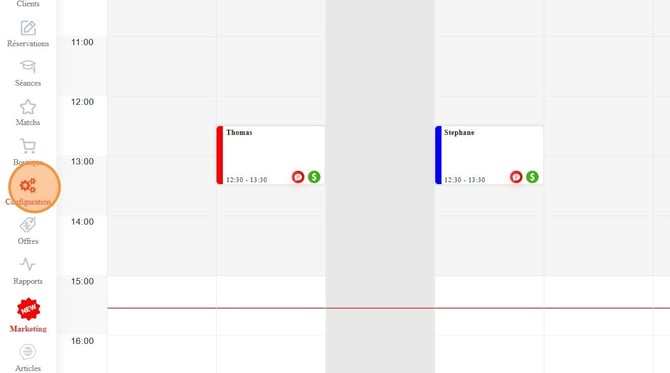
Cliquez sur Configuration.
-
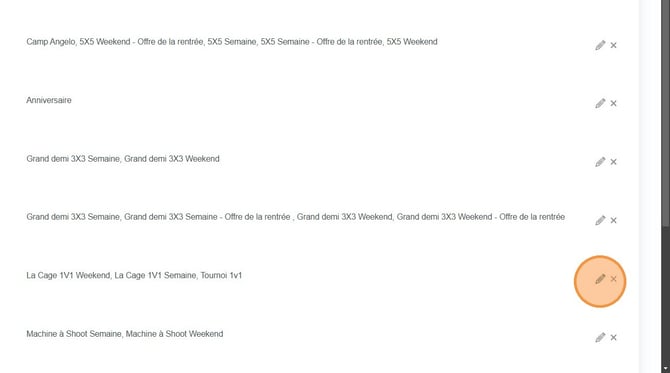
Cliquez sur le crayon pour éditer le terrain où se trouve la prestation que vous souhaitez supprimer.
-
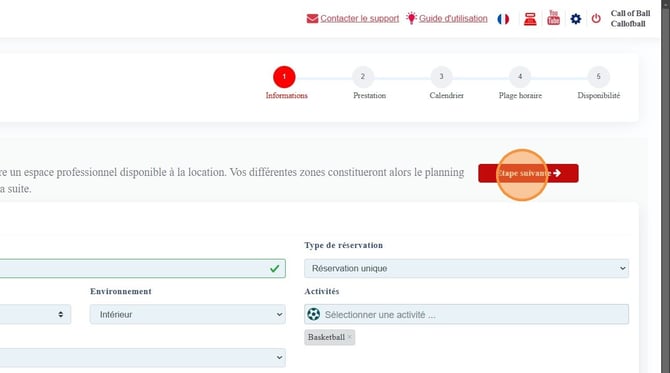
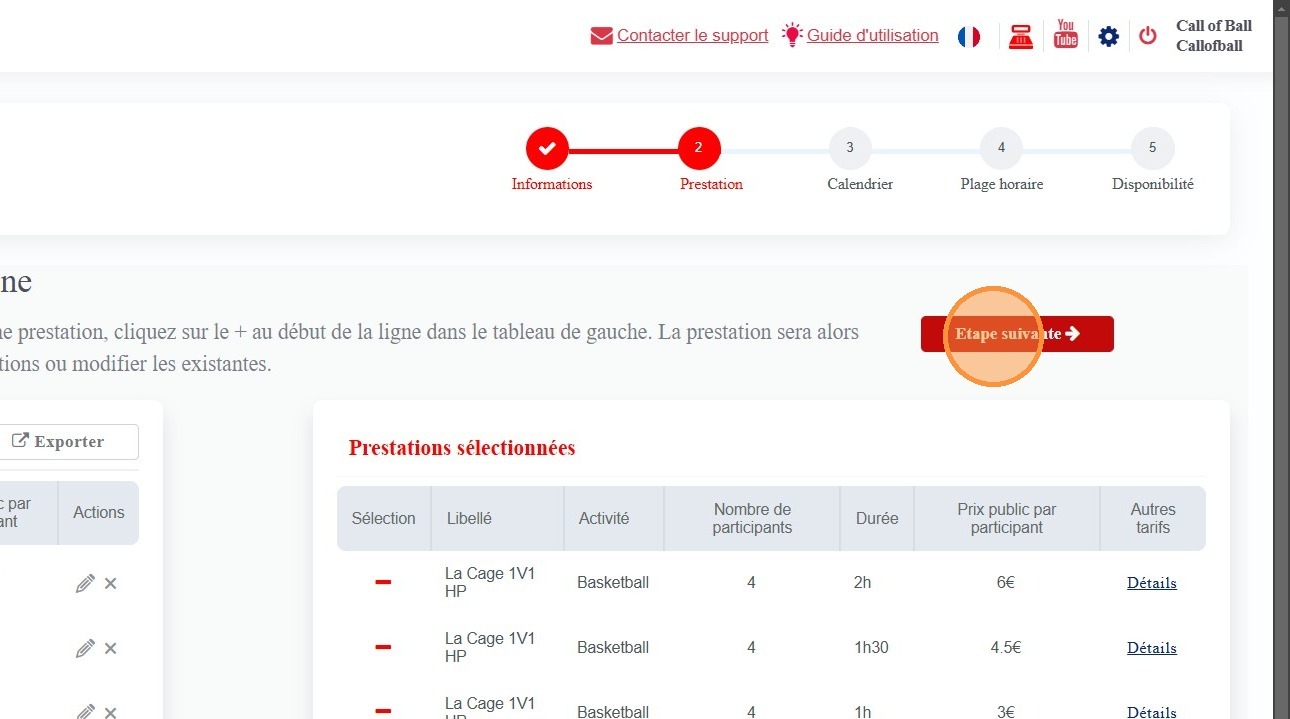
Cliquez sur Étape suivante pour accéder à l’étape des calendriers.
2. Créer un calendrier temporaire
-
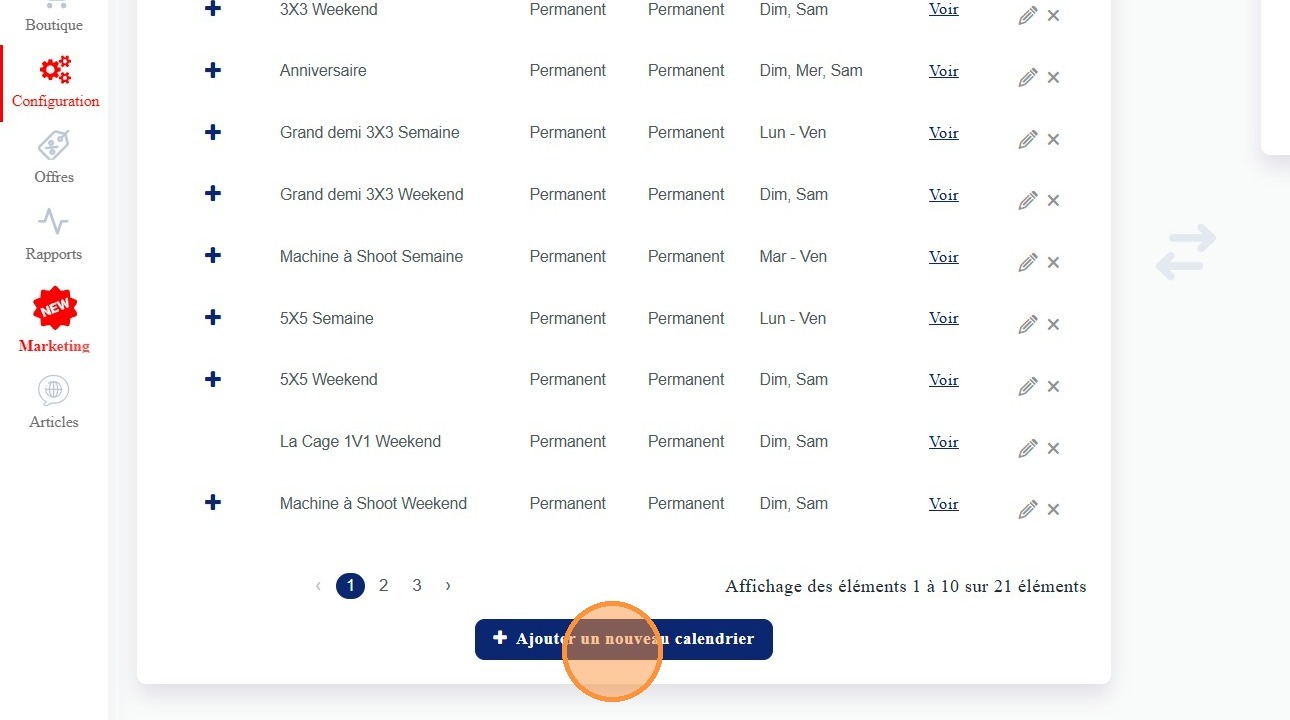
Cliquez sur Ajouter un nouveau calendrier.
-
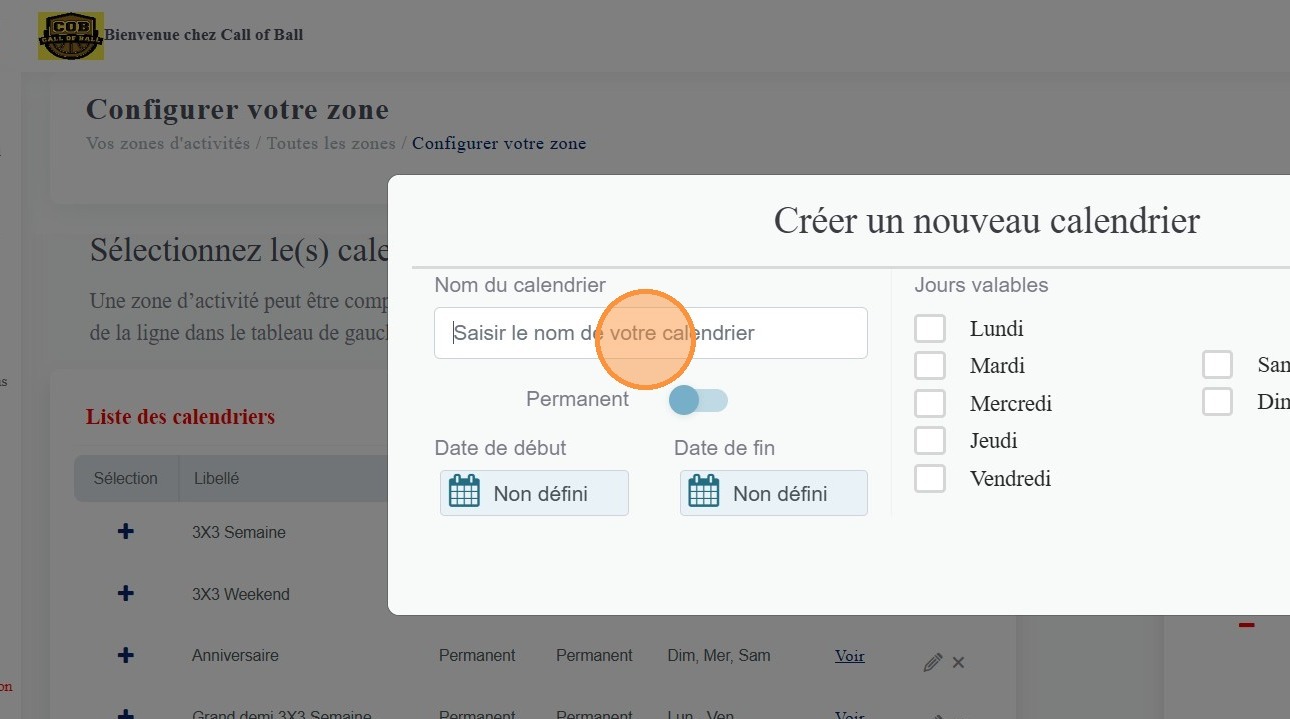
Créez un calendrier non permanent et attribuez-lui un nom reconnaissable.
-
Gardez en tête que ce calendrier est destiné à être supprimé.
-
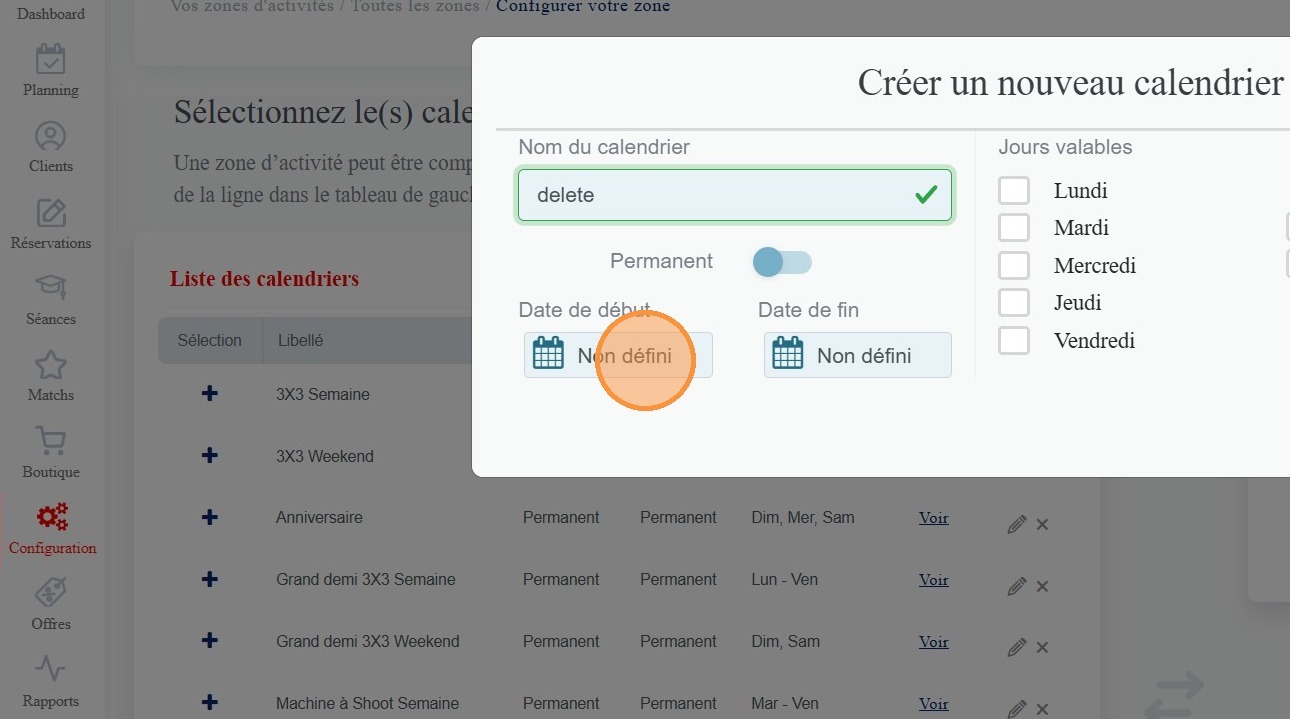
Attribuez des dates lointaines afin qu’il ne bloque pas la possibilité de réserver pour les clients.
-
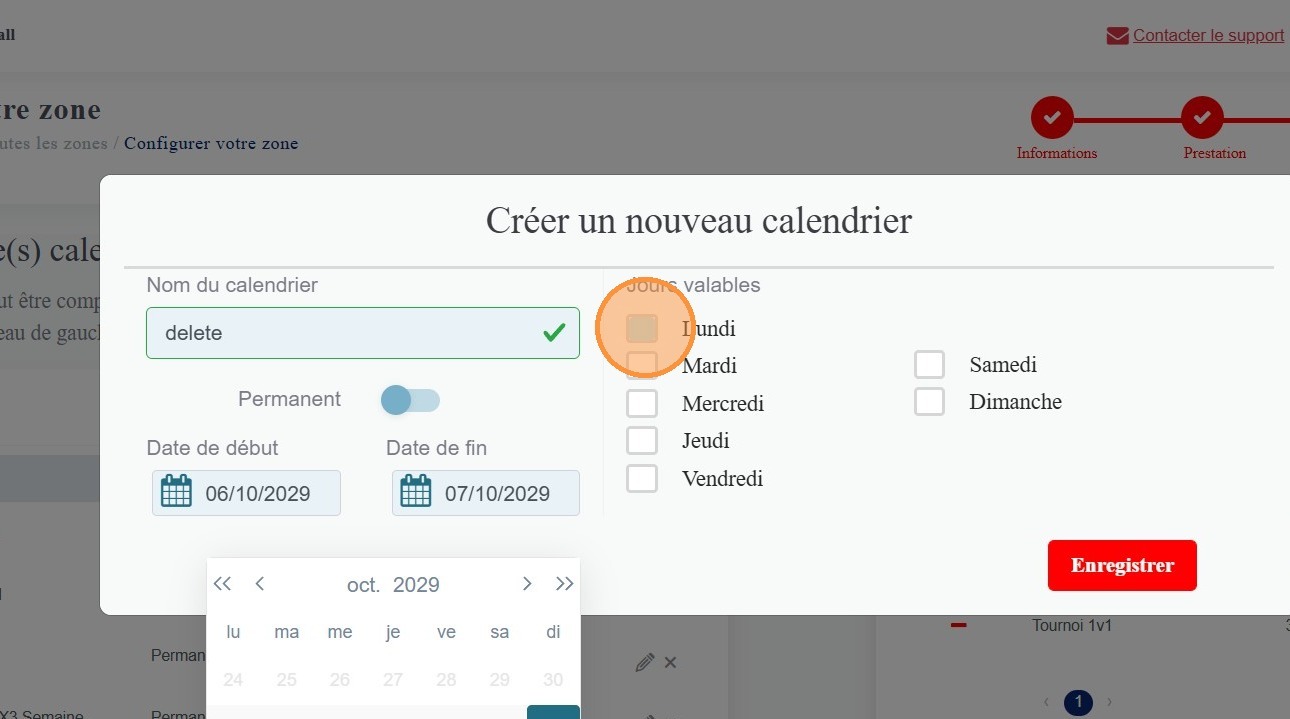
Sélectionnez un jour au hasard juste pour valider la création.
-
Cliquez sur Enregistrer.
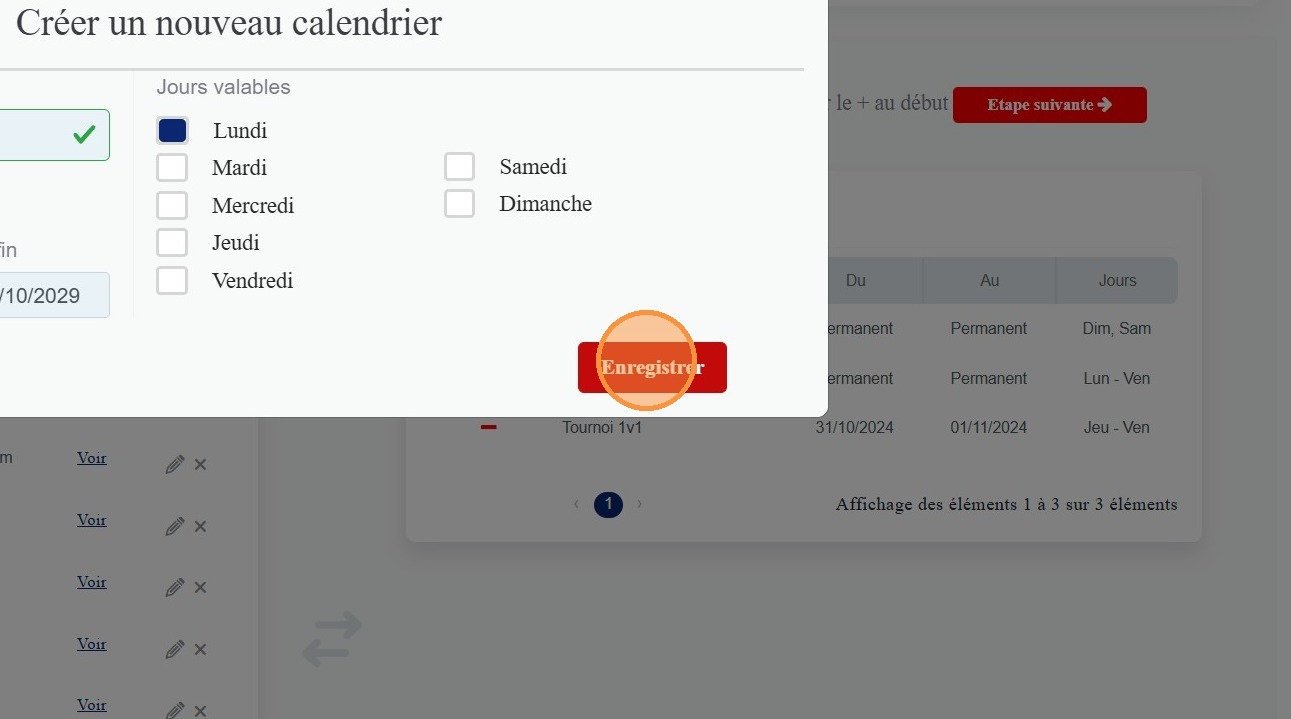
💡 Le calendrier créé se trouvera toujours en dernière position de la dernière page de la liste des calendriers.
3. Associer le calendrier au terrain
-
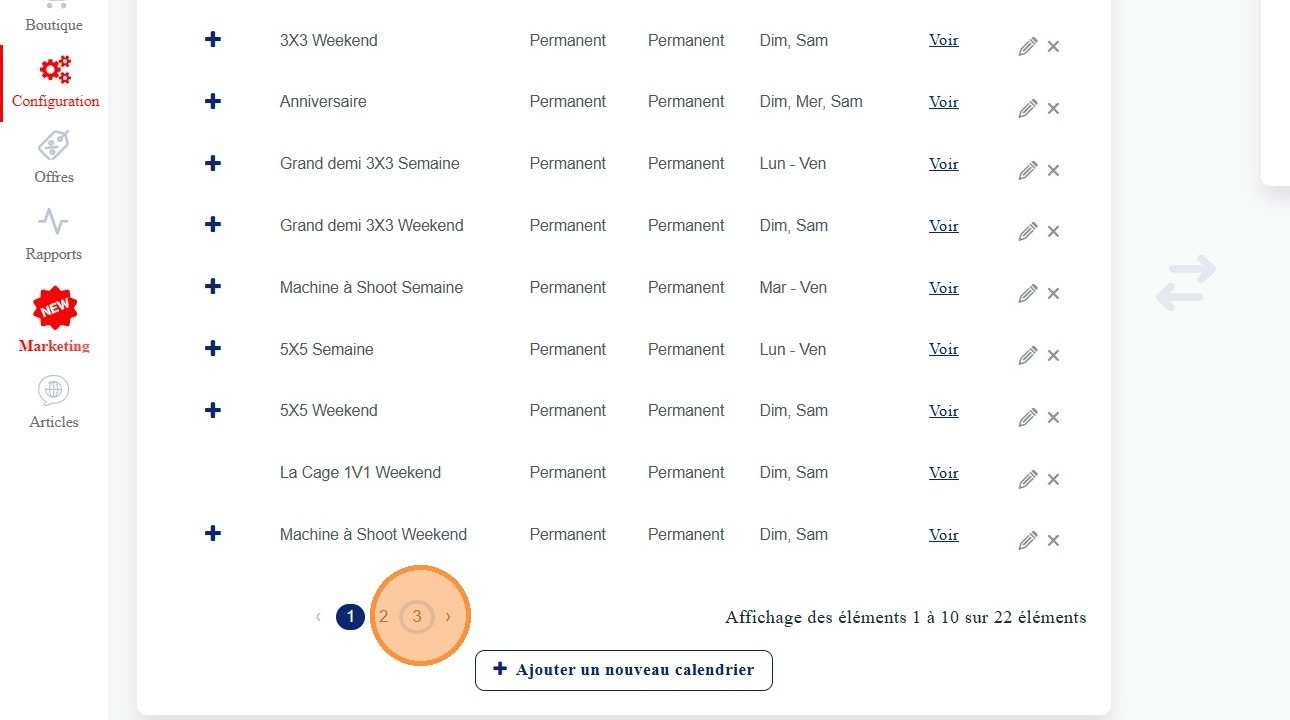
Naviguez jusqu’à la dernière page de la liste des calendriers.
-
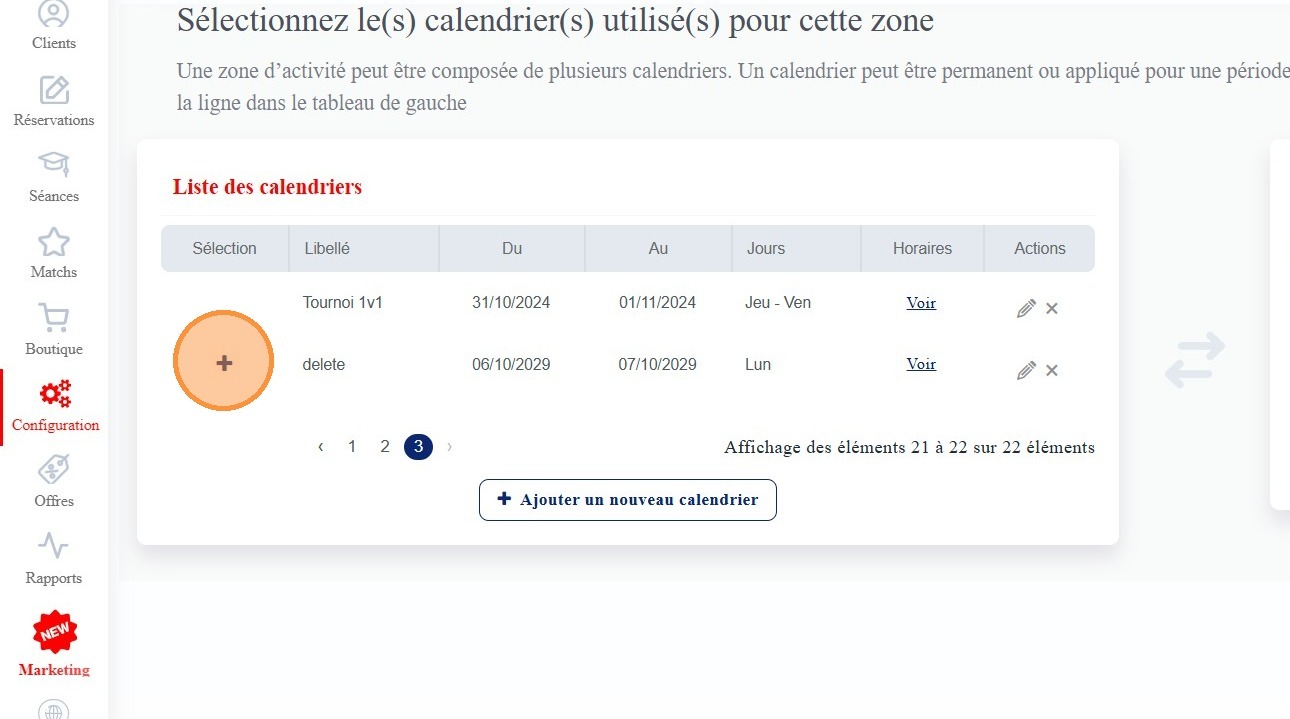
Cliquez sur le "+" bleu pour associer le calendrier au terrain.
-
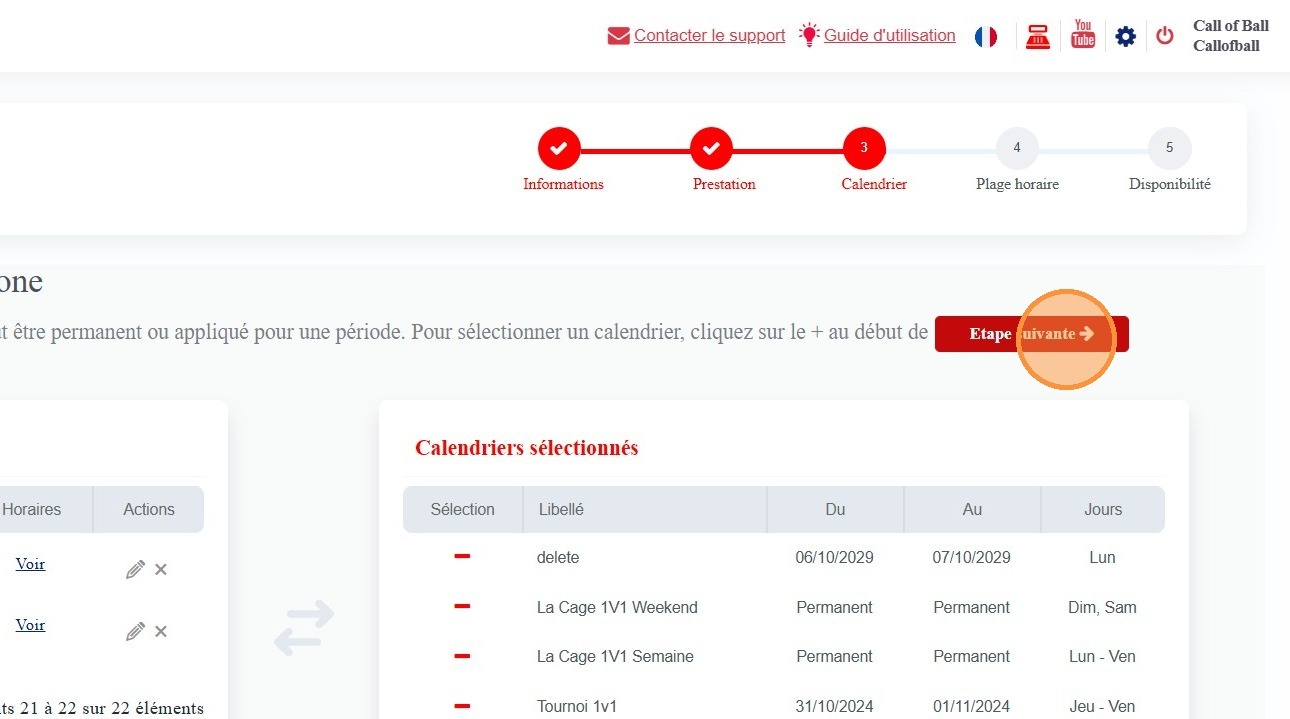
Cliquez ensuite sur Étape suivante.
4. Créer une plage horaire sur ce calendrier
-
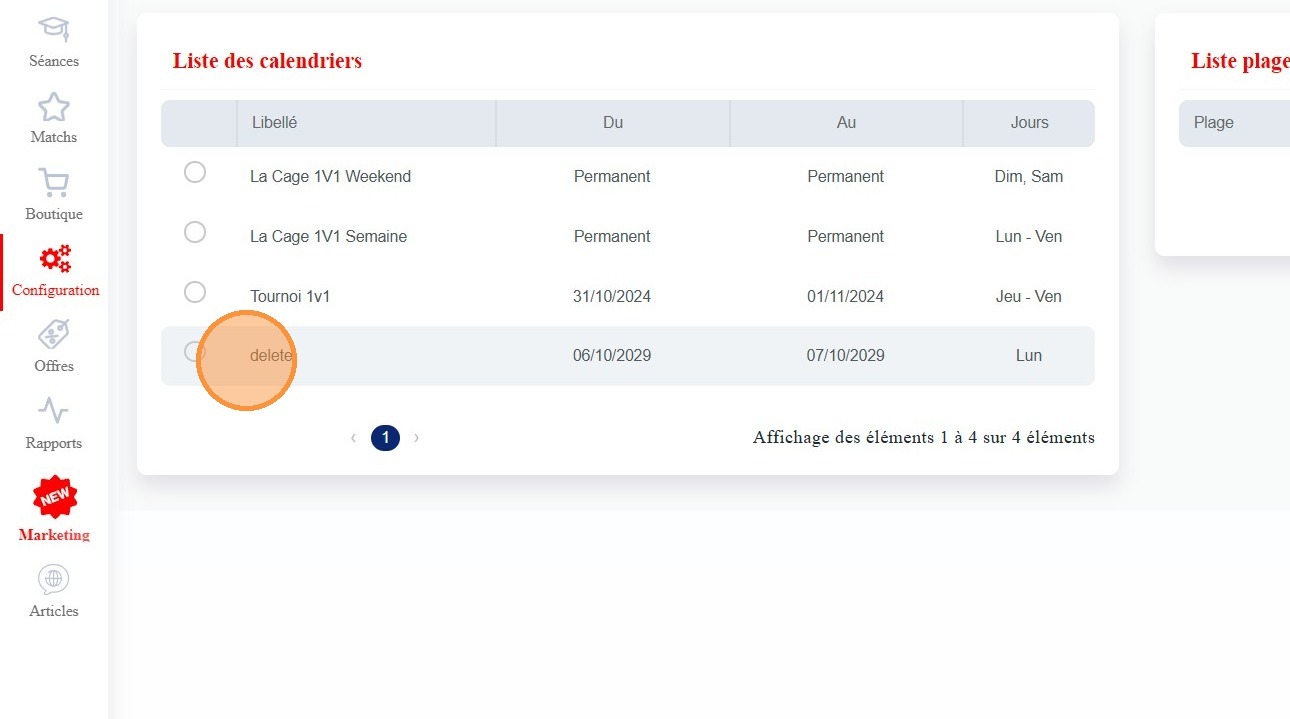
Sélectionnez le calendrier que vous venez de créer.
-
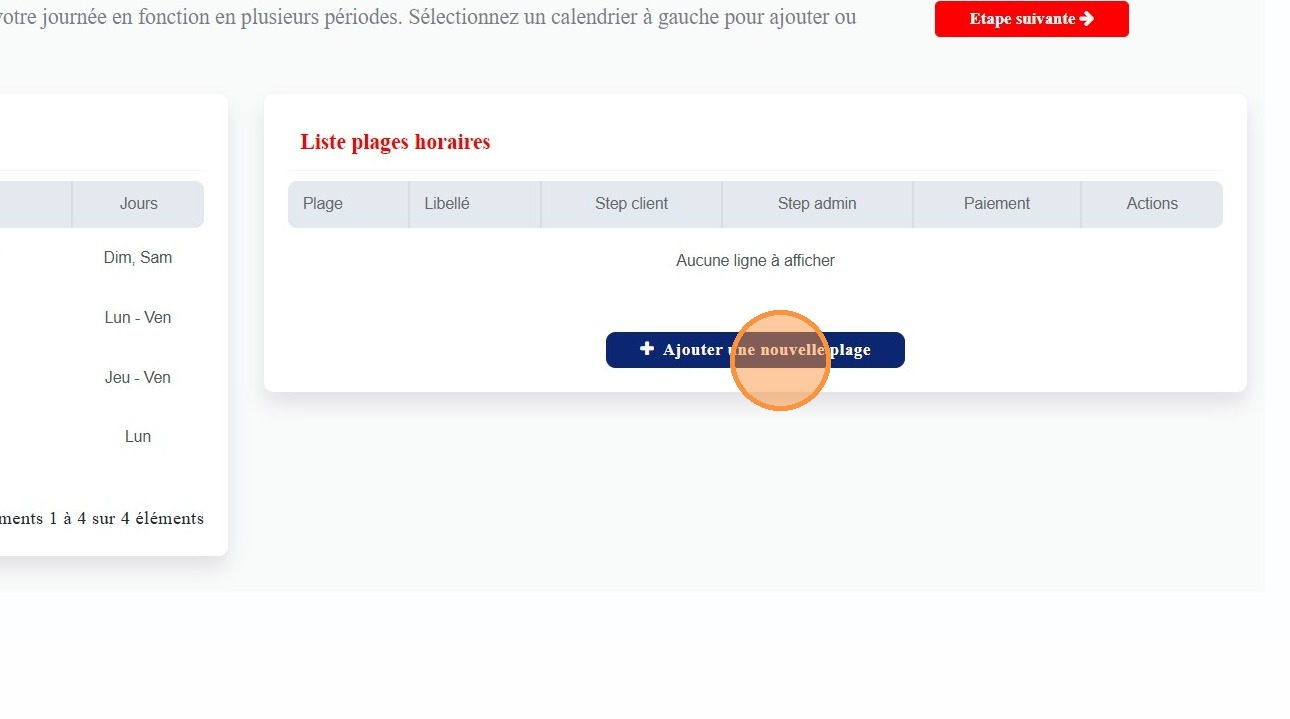
Cliquez sur Ajouter une nouvelle plage.
-
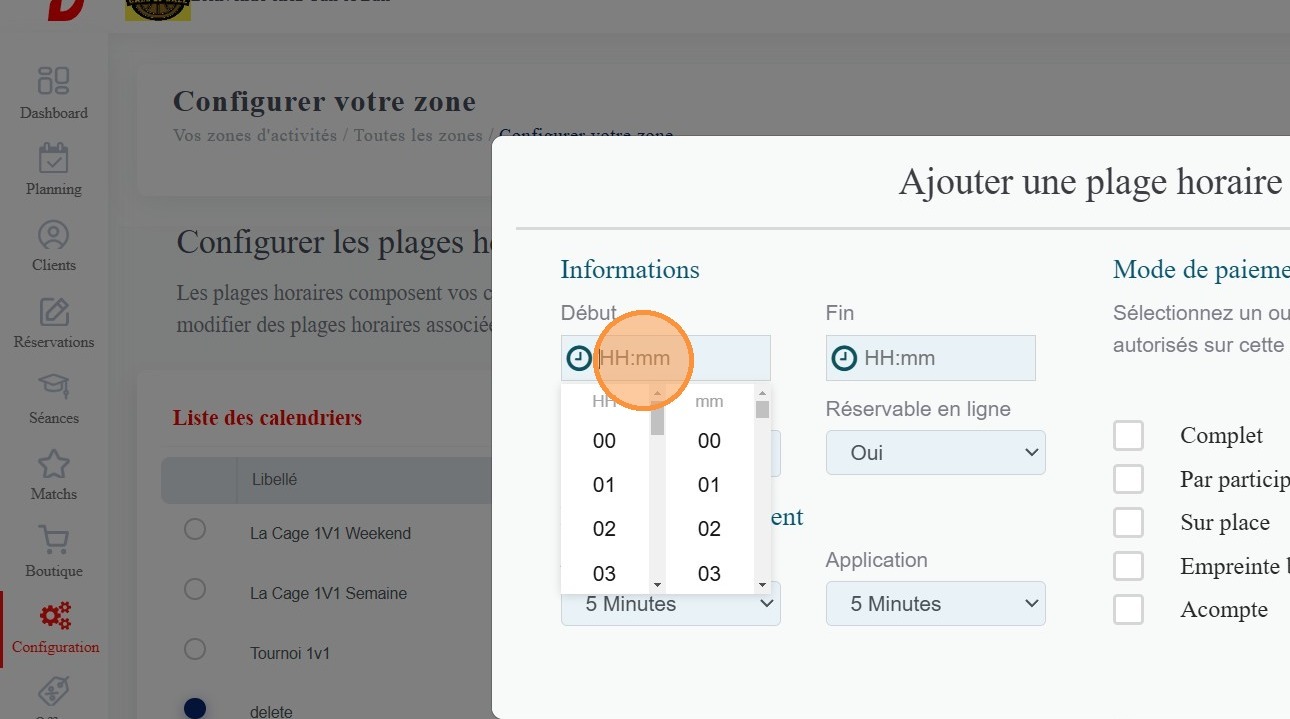
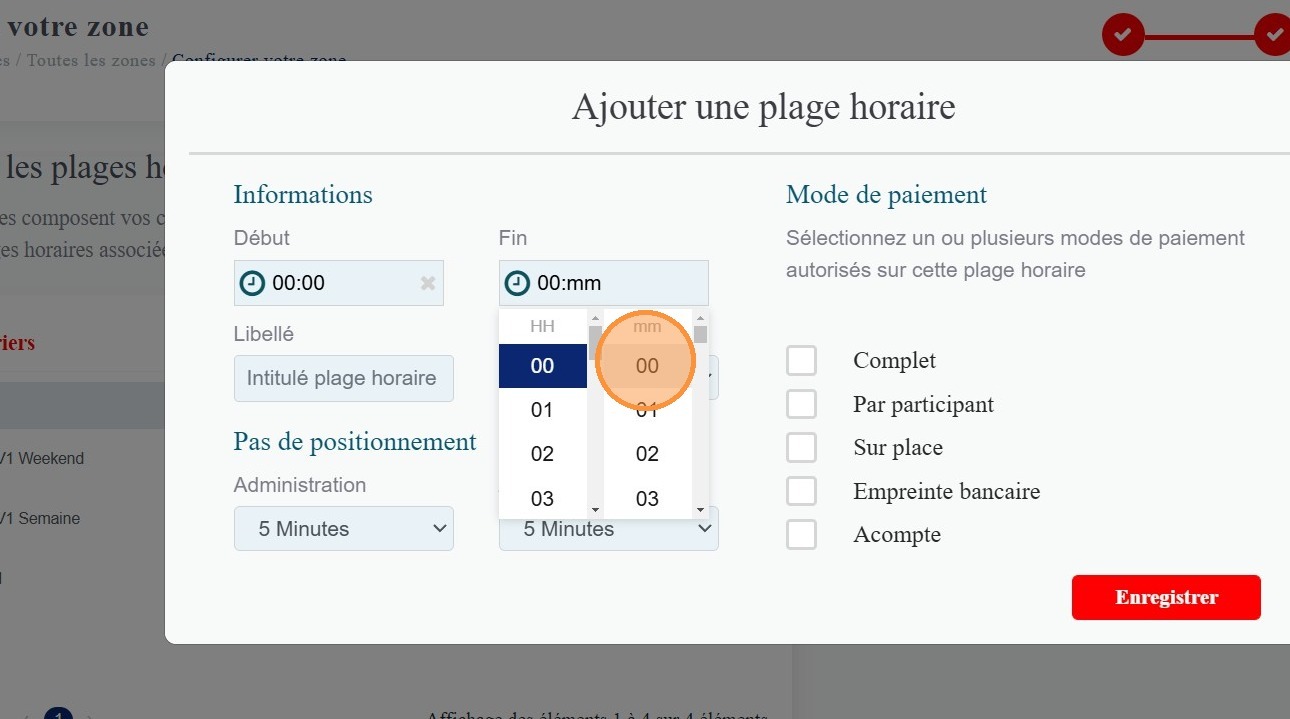
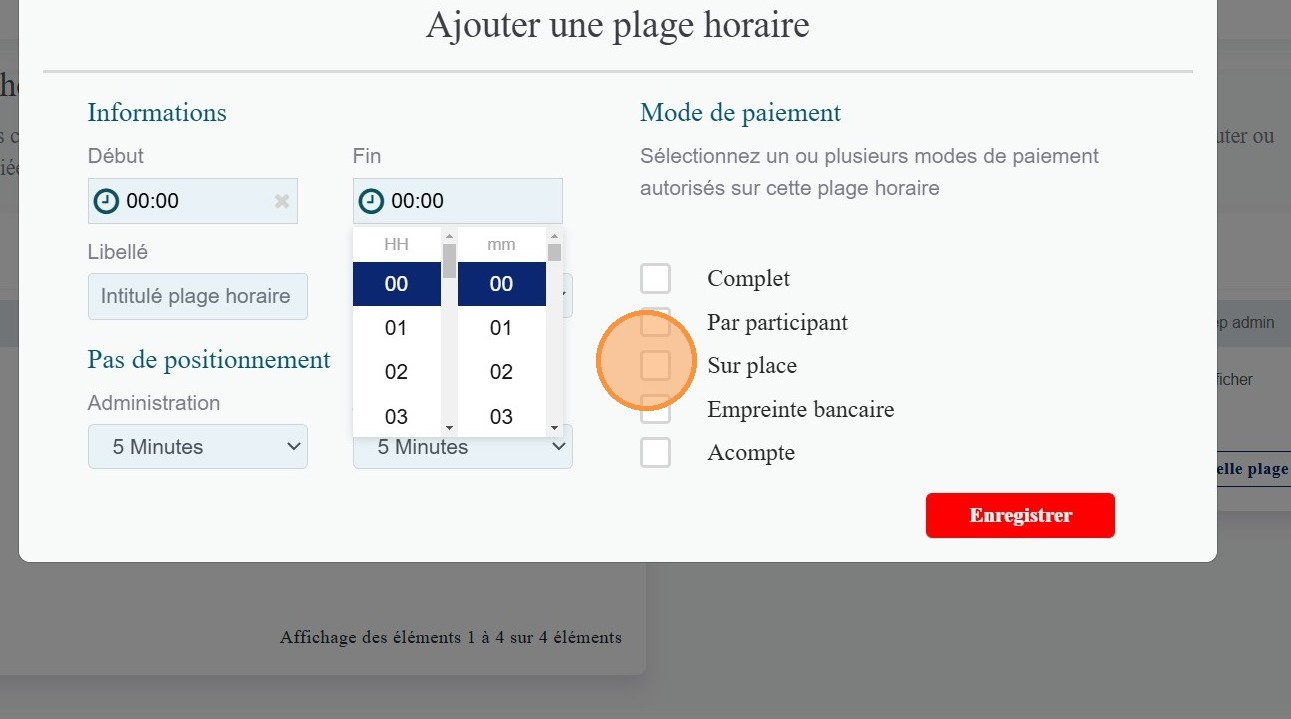
Renseignez les informations nécessaires.
-
Sélectionnez des horaires aléatoires, car ce calendrier est destiné à être supprimé.
-
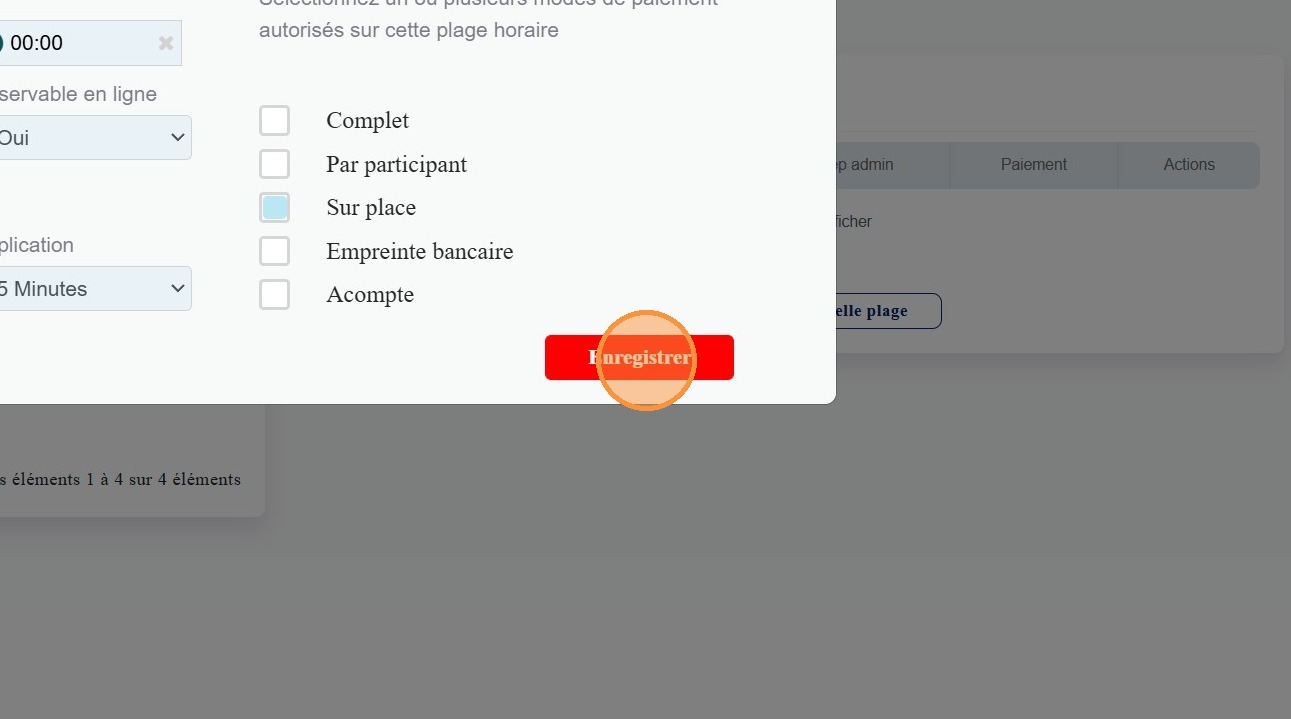
Choisissez un mode de paiement aléatoire.
-
Cliquez sur Enregistrer.
-
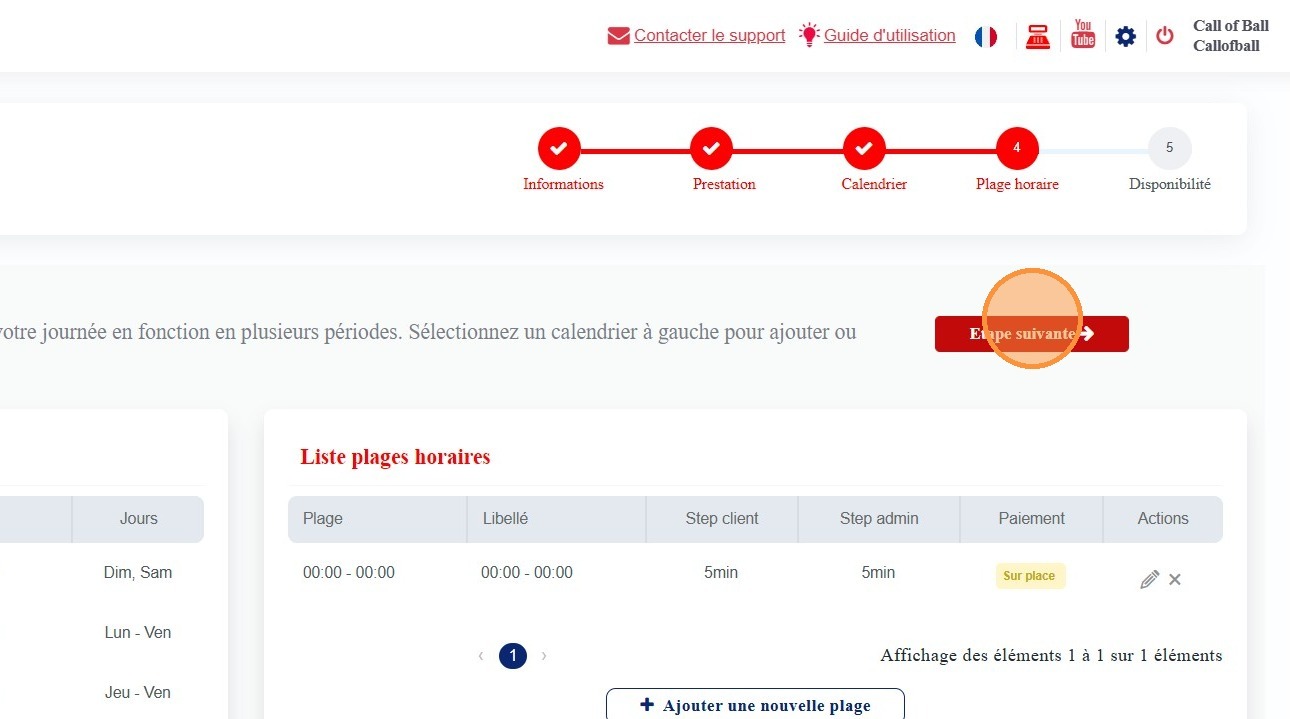
Une fois la plage horaire créée, cliquez sur Étape suivante.
5. Retirer la prestation des autres plages horaires
-
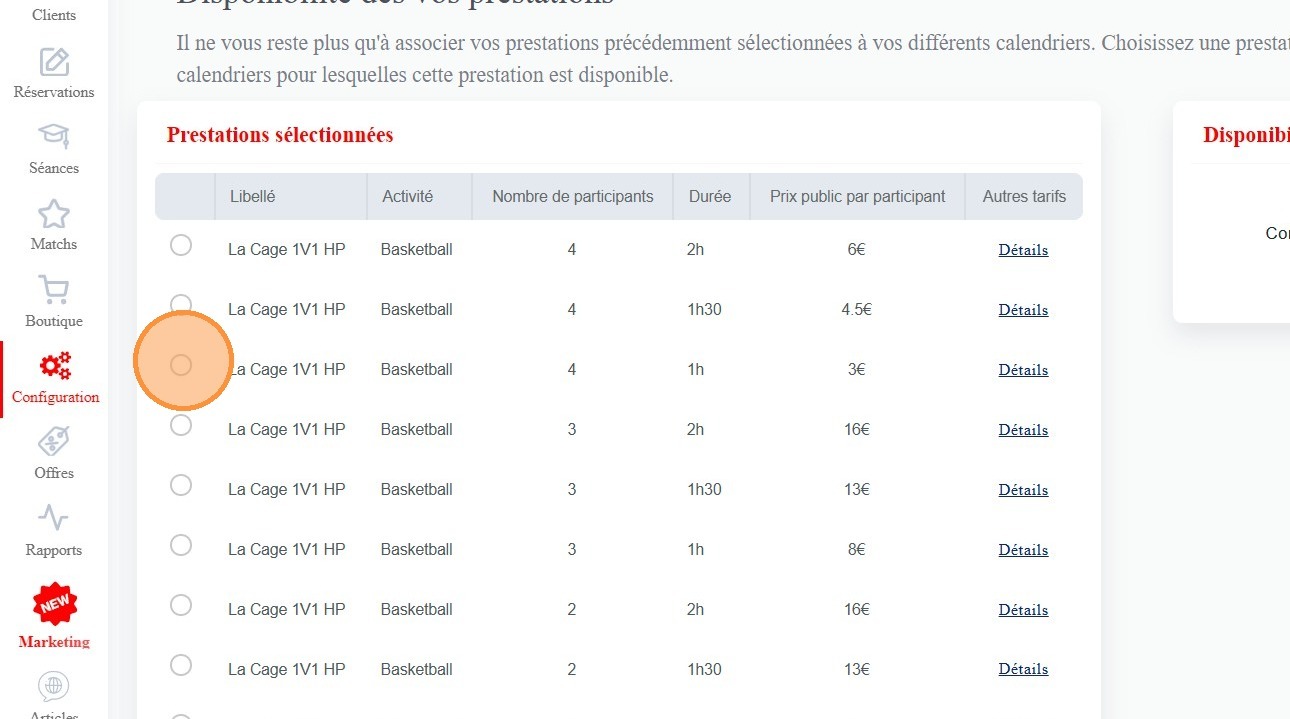
Sélectionnez la prestation que vous souhaitez supprimer.
-
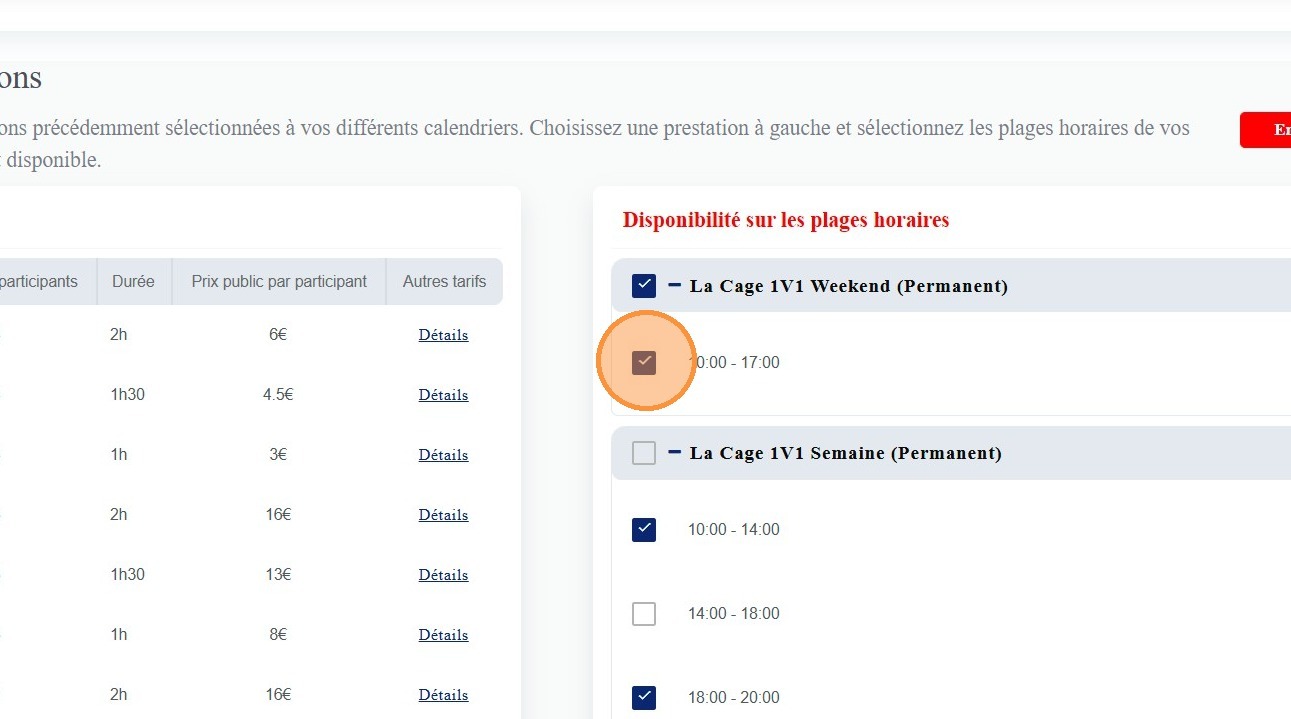
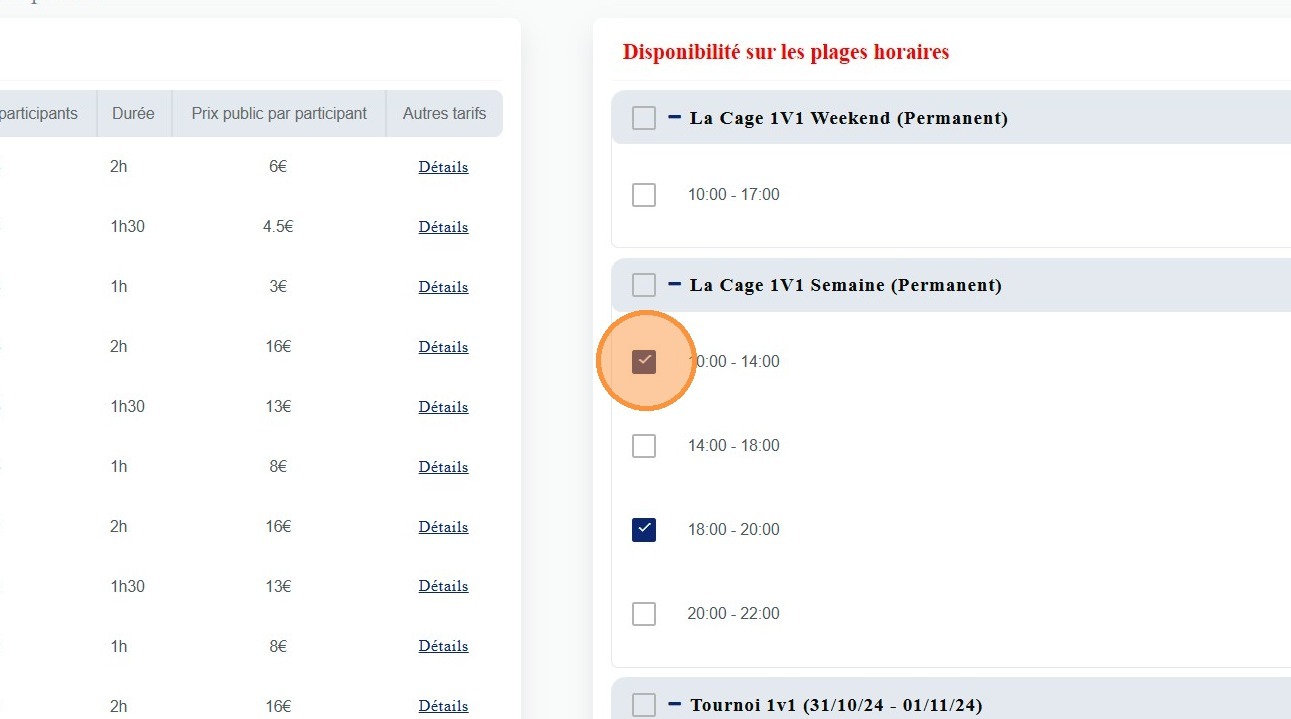
Décochez-la de toutes les plages horaires existantes.
-
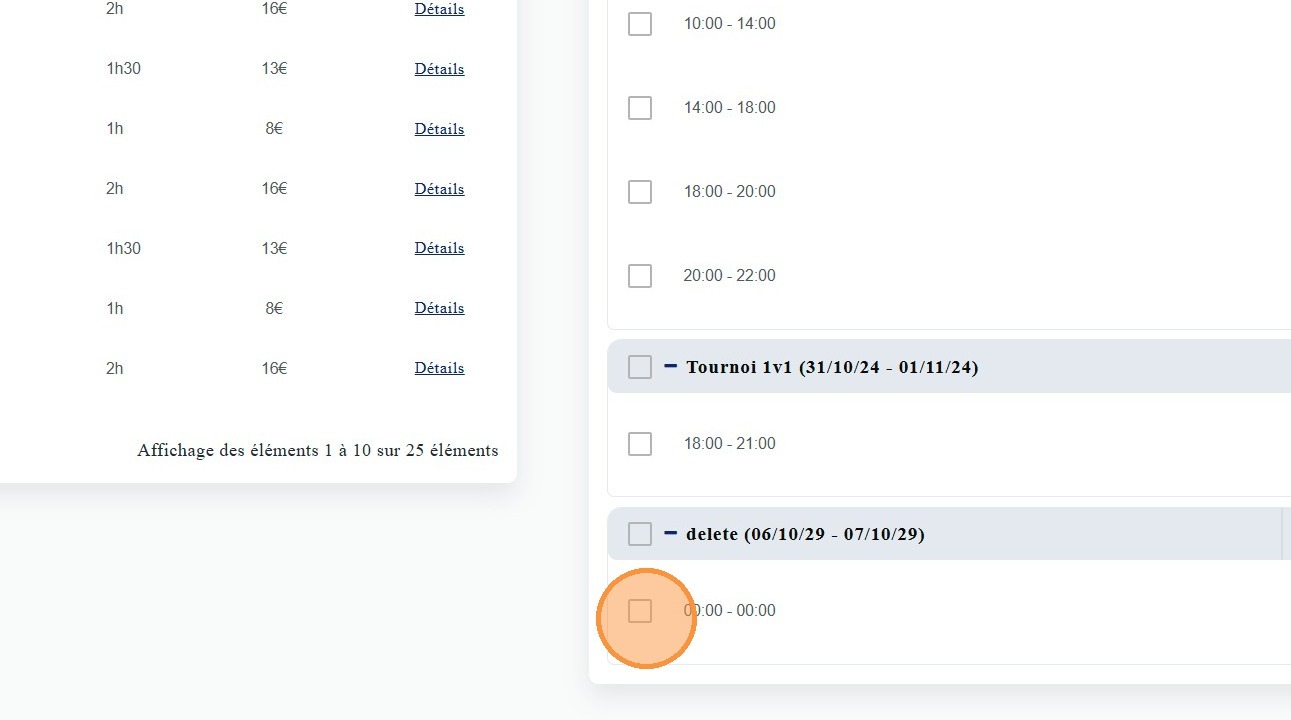
Cochez ensuite la prestation sur la plage horaire du calendrier que vous venez de créer.
-
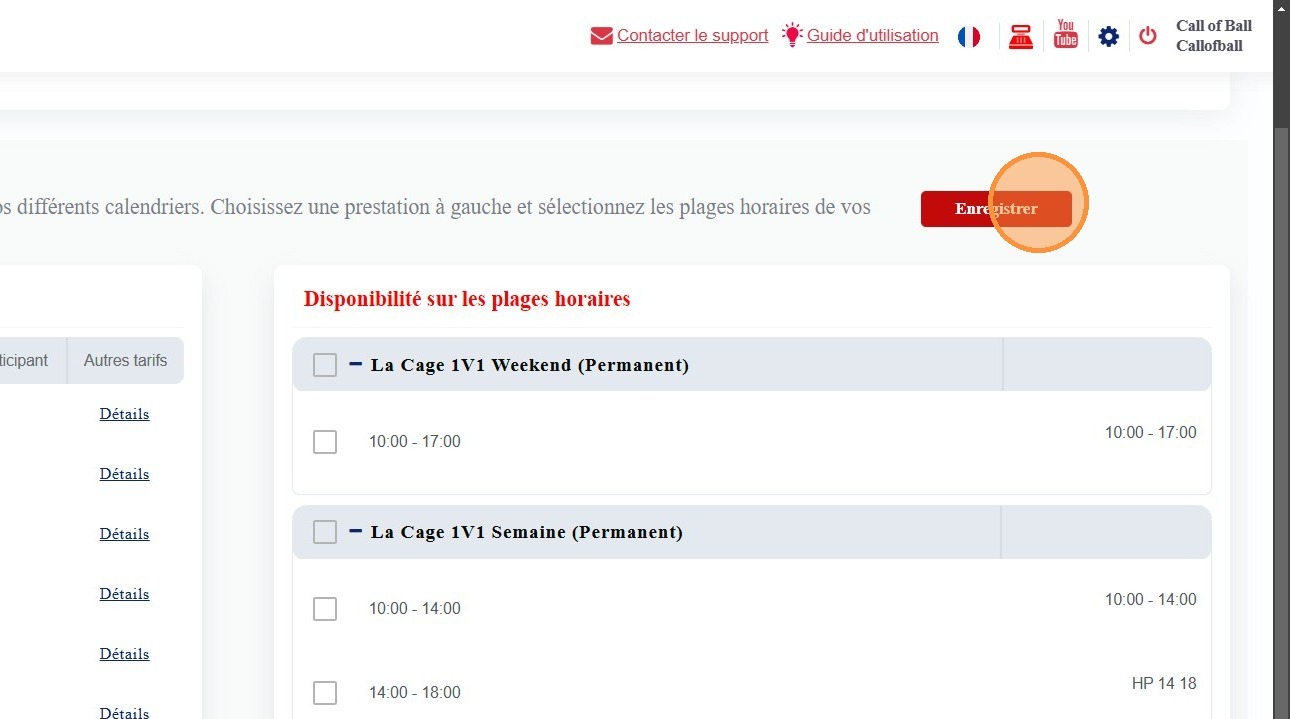
Cliquez sur Enregistrer.
6. Supprimer le calendrier temporaire
-
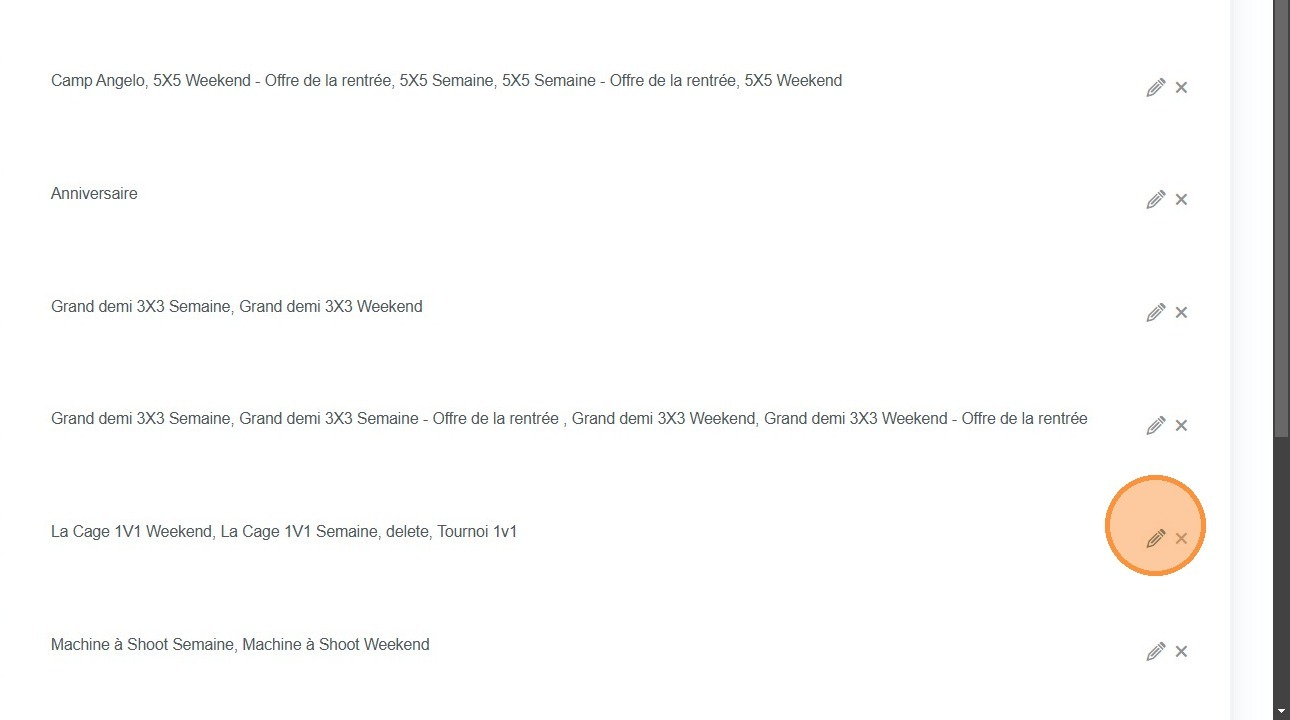
Cliquez à nouveau sur le terrain que vous venez de modifier.
-
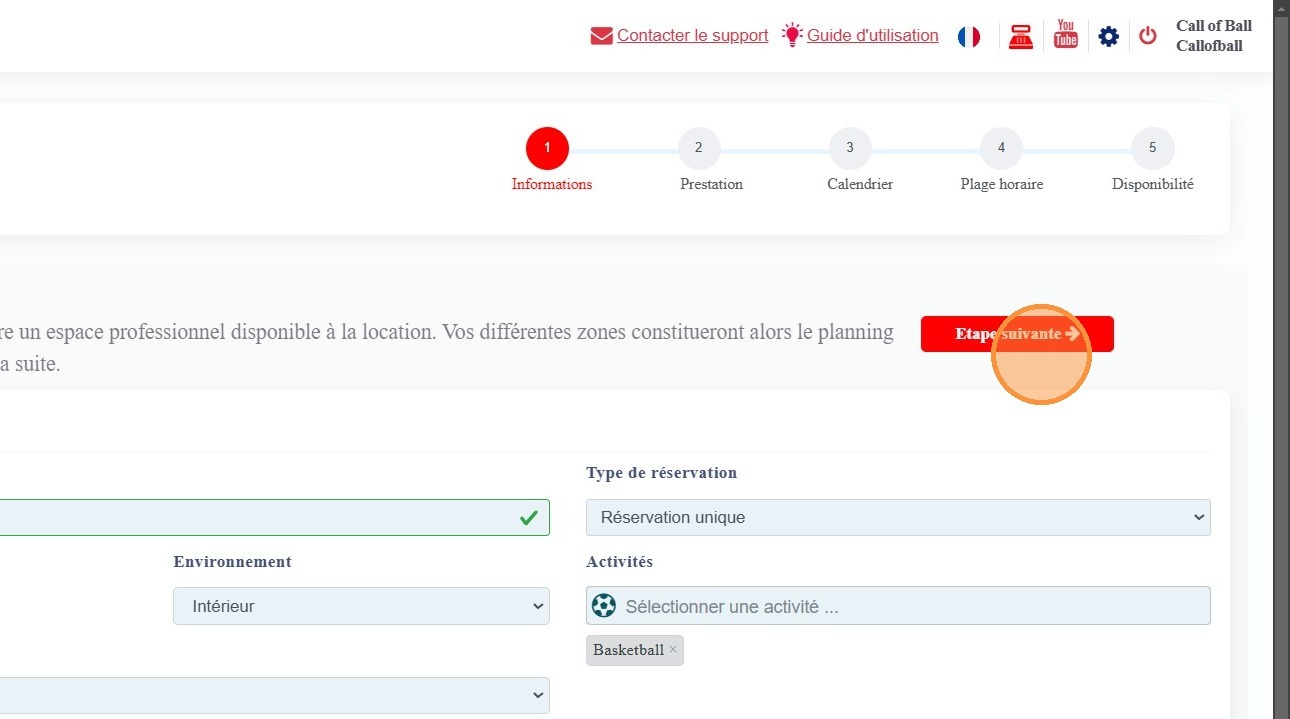
Retournez à l’étape de création des calendriers.
-
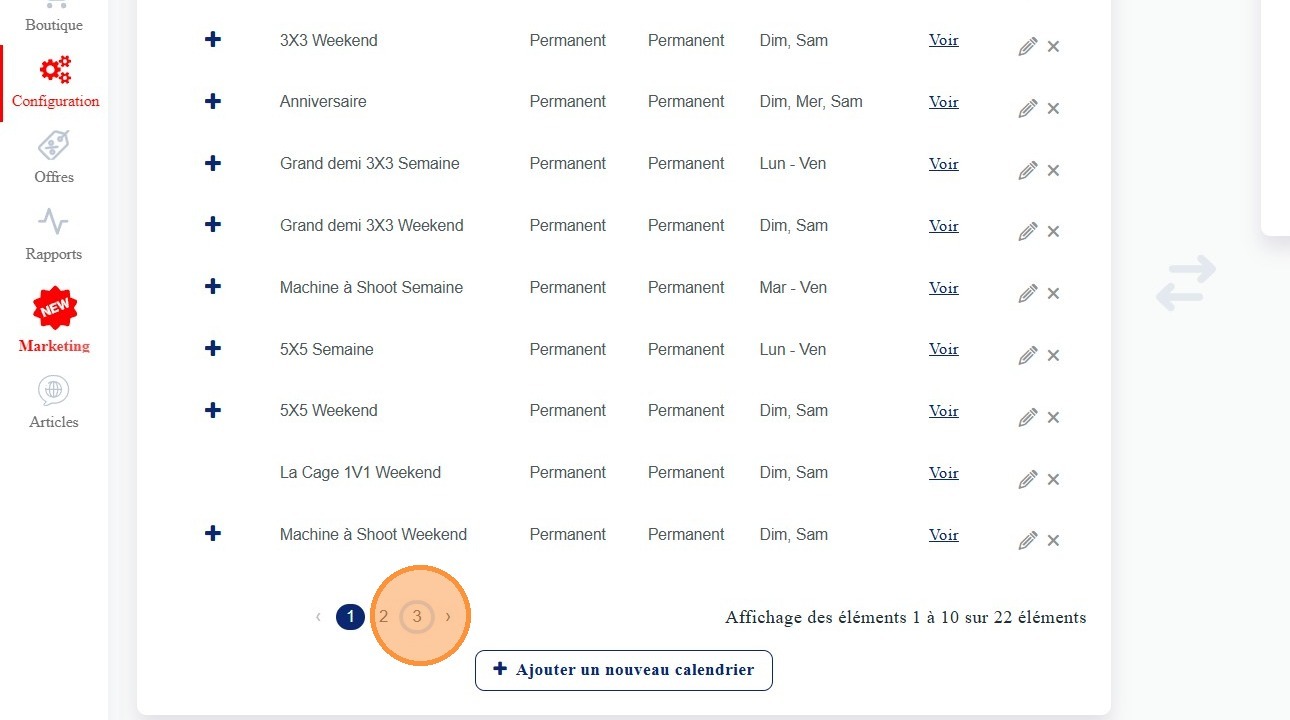
Rendez-vous sur la page du calendrier précédemment créé.
-
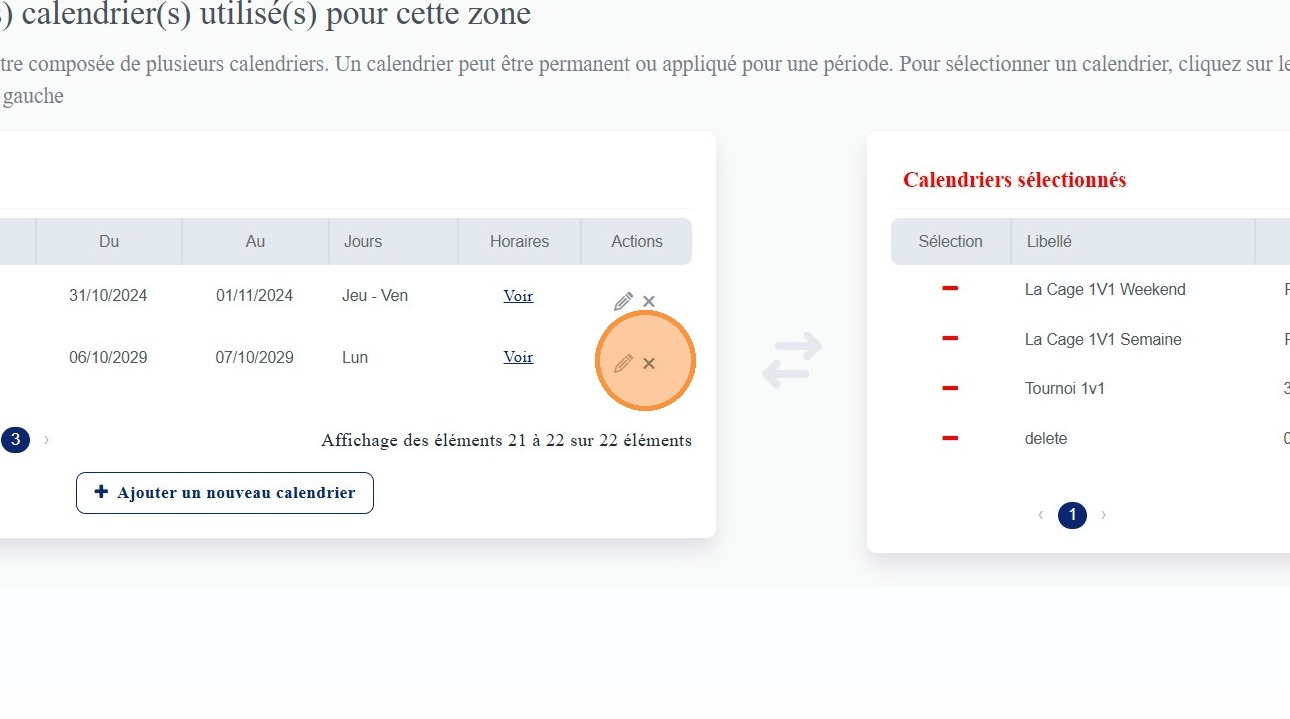
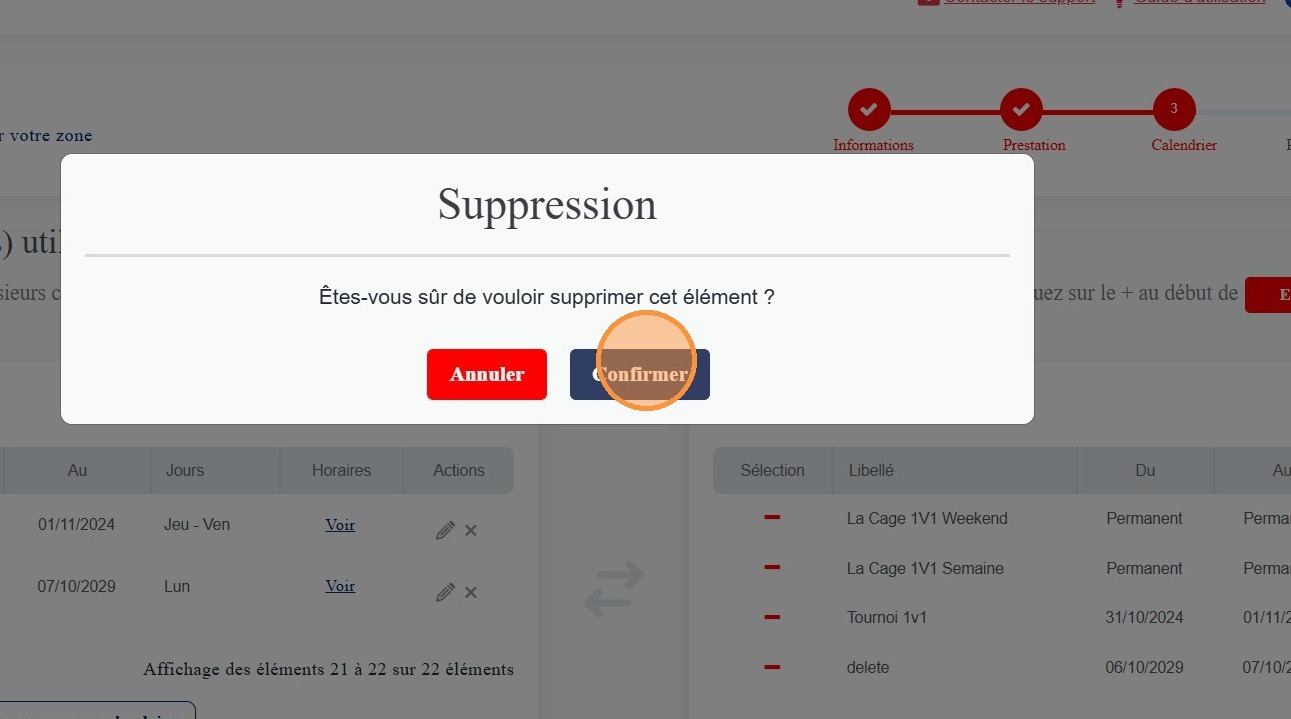
Cliquez sur le “x” à droite du calendrier à supprimer.
-
Cliquez sur Confirmer.
⚠️ Après la suppression, ne cliquez pas sur “Étape suivante”.
Cliquez plutôt sur un des menus à gauche comme “Planning” pour quitter la configuration.
✅ Résultat :
La prestation est maintenant retirée de tous les terrains utilisant ce calendrier.