
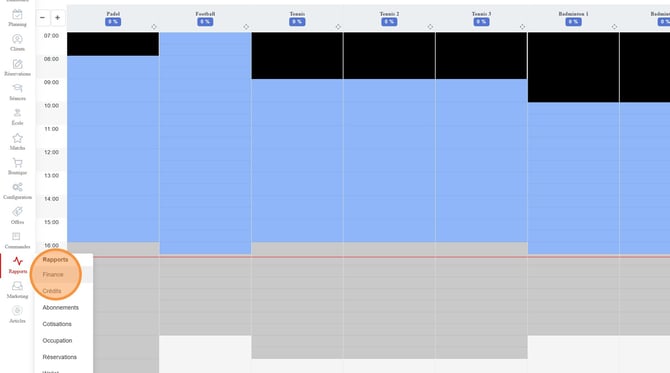
1. Accéder aux rapports financiers
-
Ouvrez votre interface Doinsport.
-
Cliquez sur Finance dans le menu du logiciel.
2. Accéder aux paiements en ligne
-
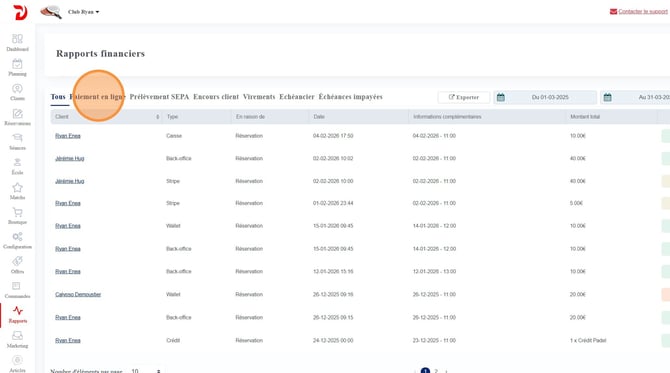
Dans la section Finance, cliquez sur Paiement en ligne.
-
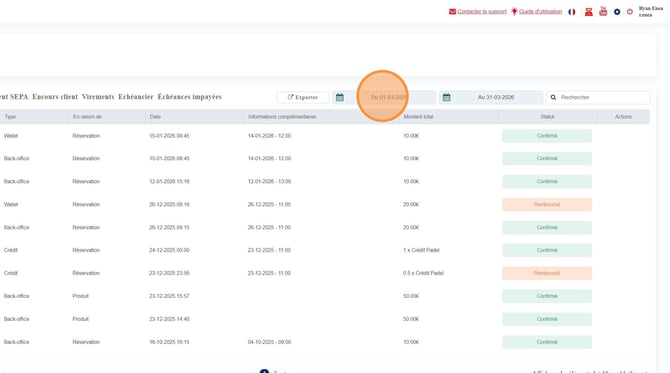
Cliquez ensuite sur le champ de filtre pour sélectionner la période souhaité
3. Choisir la période
-
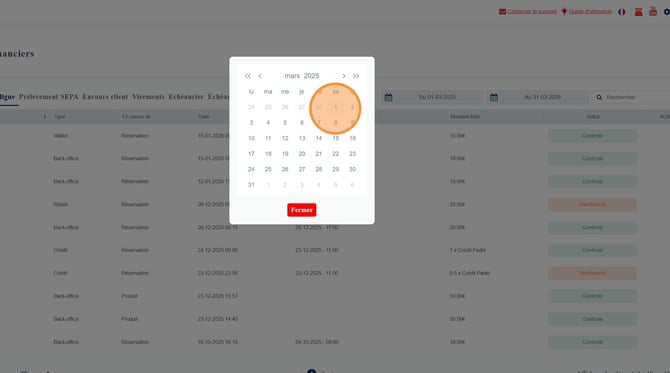
Cliquez sur le sélecteur de date.
-
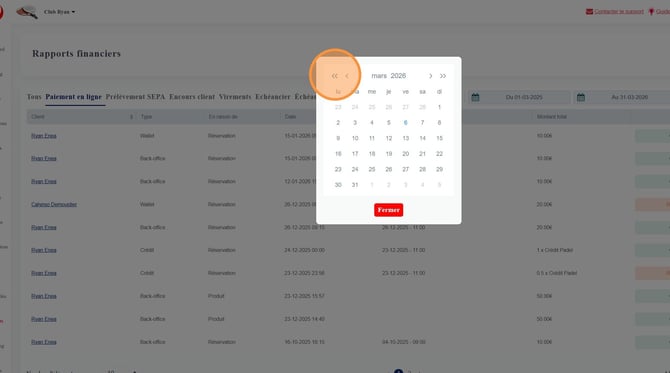
Sélectionnez le mois ou la date souhaitée pour afficher les paiements correspondants.
4. Exporter les données
-
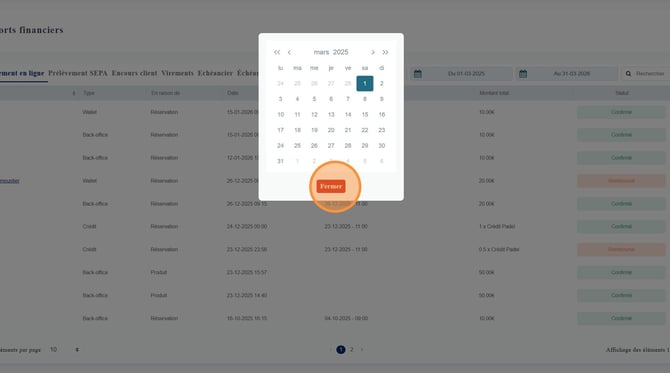
Une fois la période sélectionnée, cliquez sur Fermer dans la fenêtre du calendrier.
-
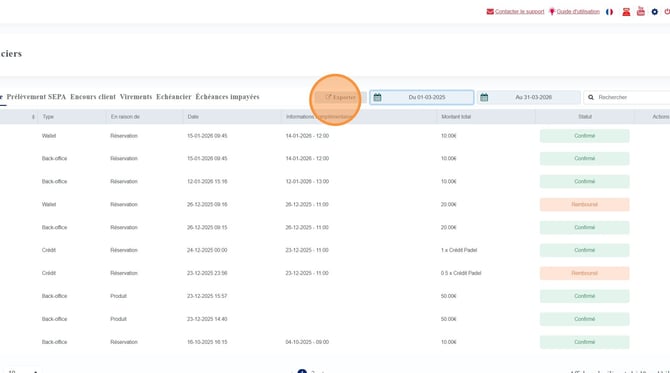
Cliquez ensuite sur Exporter pour télécharger le fichier contenant les paiements.
5. Sélectionner les données utiles en ouvrant votre fichier dans une feuille de calcul
-
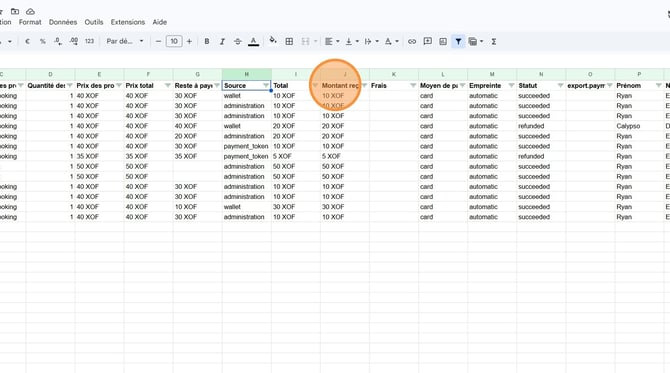
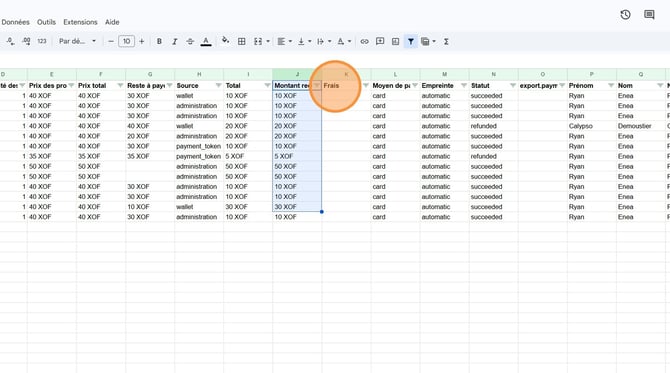
Sélectionnez les colonnes importantes comme le montant reçu ou les frais.
-
Ajustez les colonnes selon vos besoins avec des formules.
6. Utiliser les raccourcis pour analyser les données
-
Utilisez les raccourcis clavier pour manipuler ou rechercher dans les données (ex : Ctrl + F).
✅ Résultat :
Les paiements en ligne sont maintenant exportés et organisés dans un tableau, ce qui permet de les analyser et de les filtrer facilement.