
1. Accéder à la configuration du terrain
-
Se rendre sur https://v3.doinsport.club/planning.
-
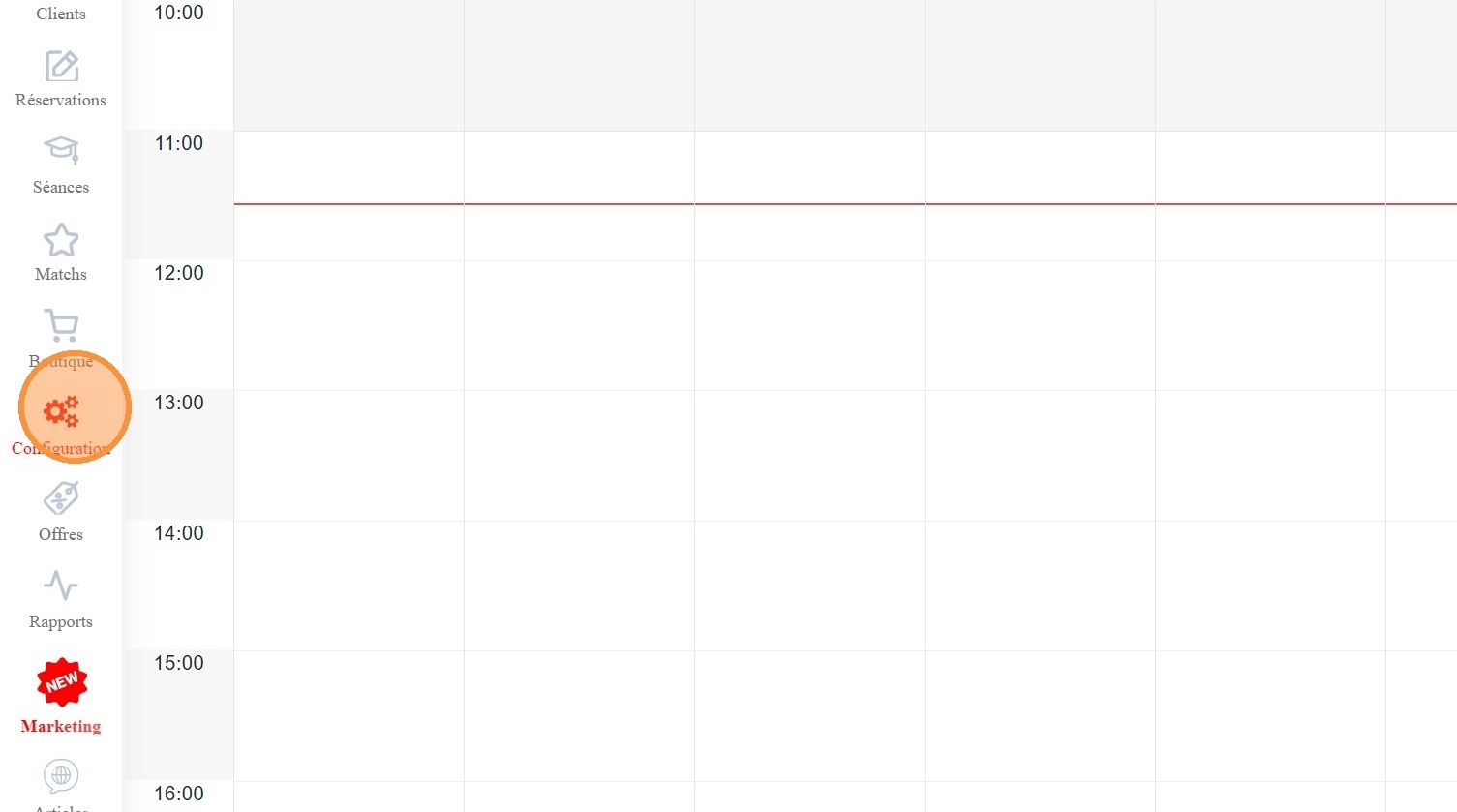
Cliquez sur Configuration.
-
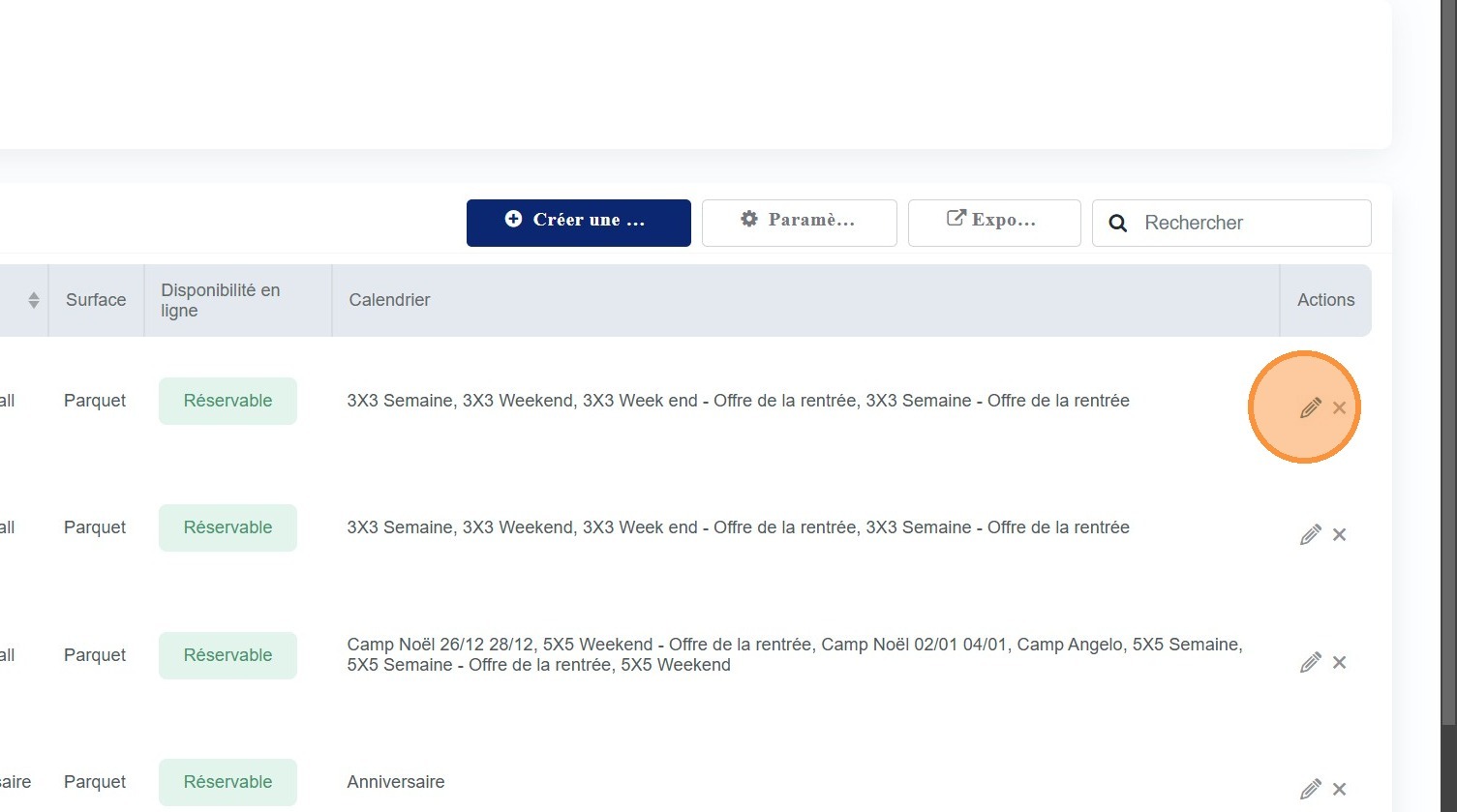
Puis cliquez sur le crayon à droite du terrain à modifier.
-
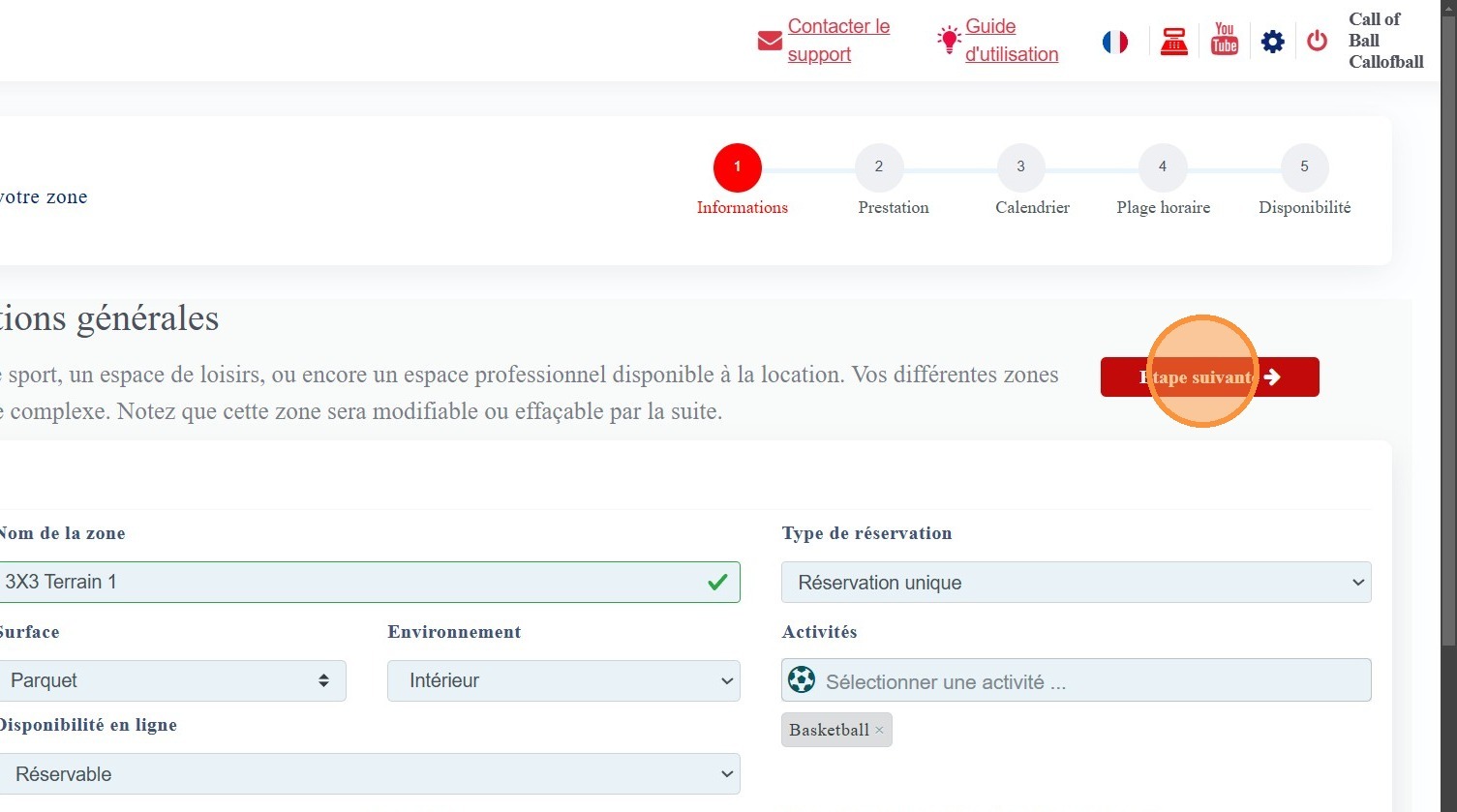
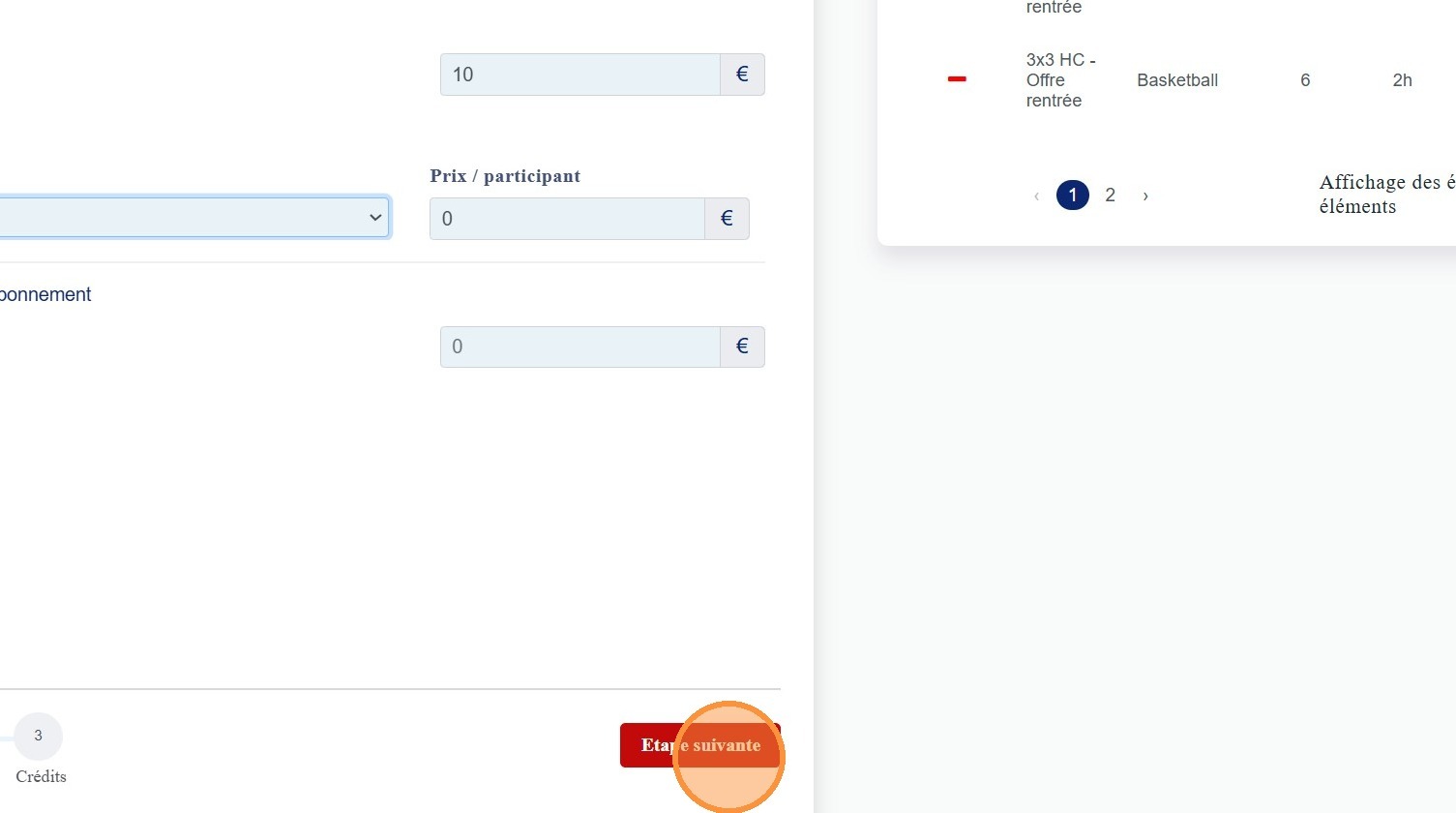
Cliquez sur Étape suivante.
2. Créer une prestation promotionnelle
-
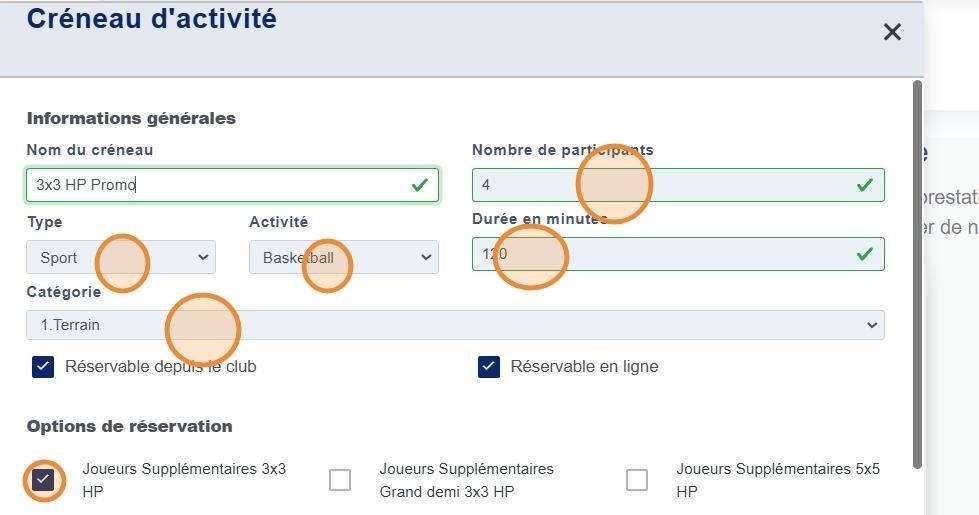
Prenons pour exemple la prestation "3x3 HP".
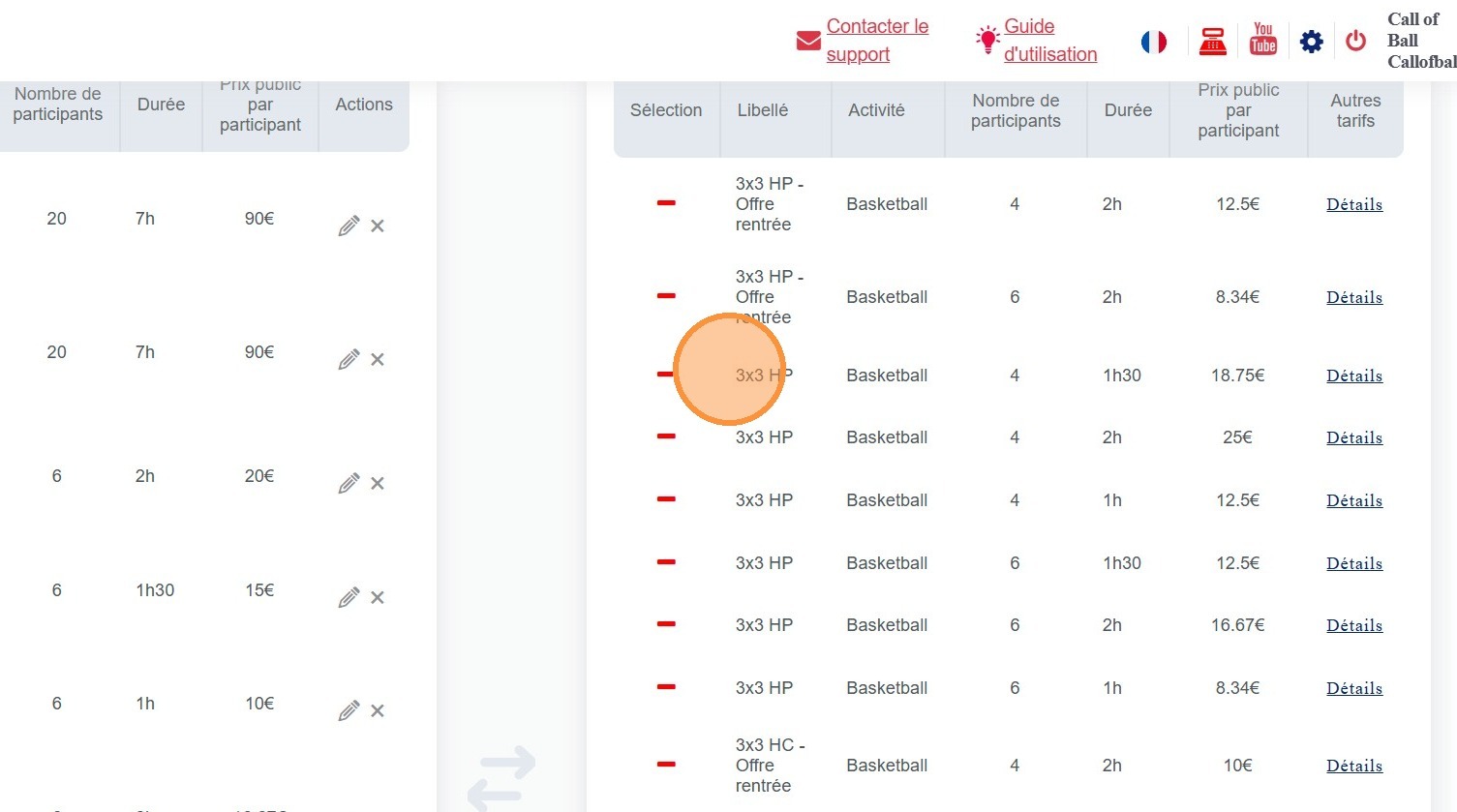
-
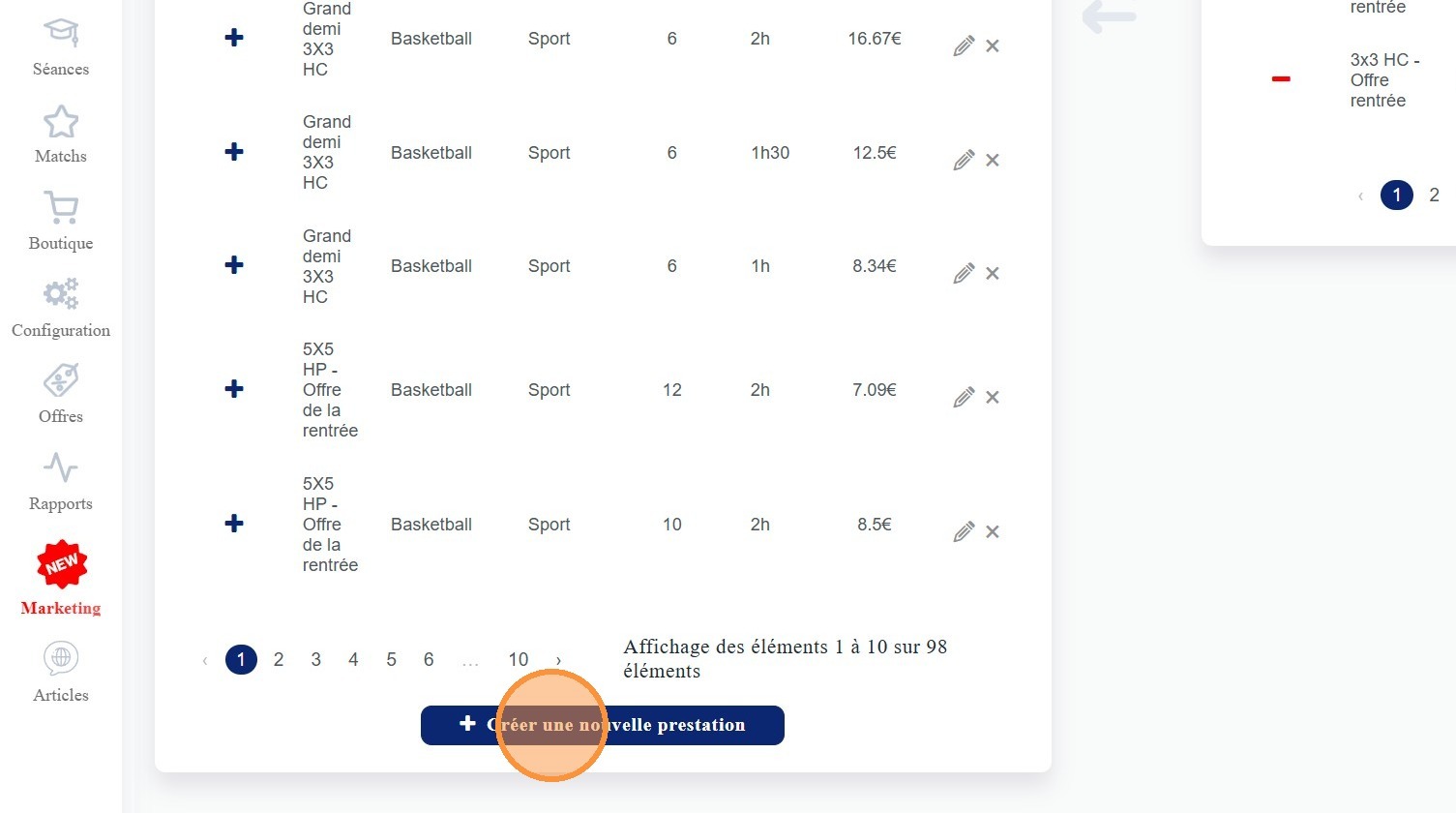
Cliquez sur Créer une nouvelle prestation.
-
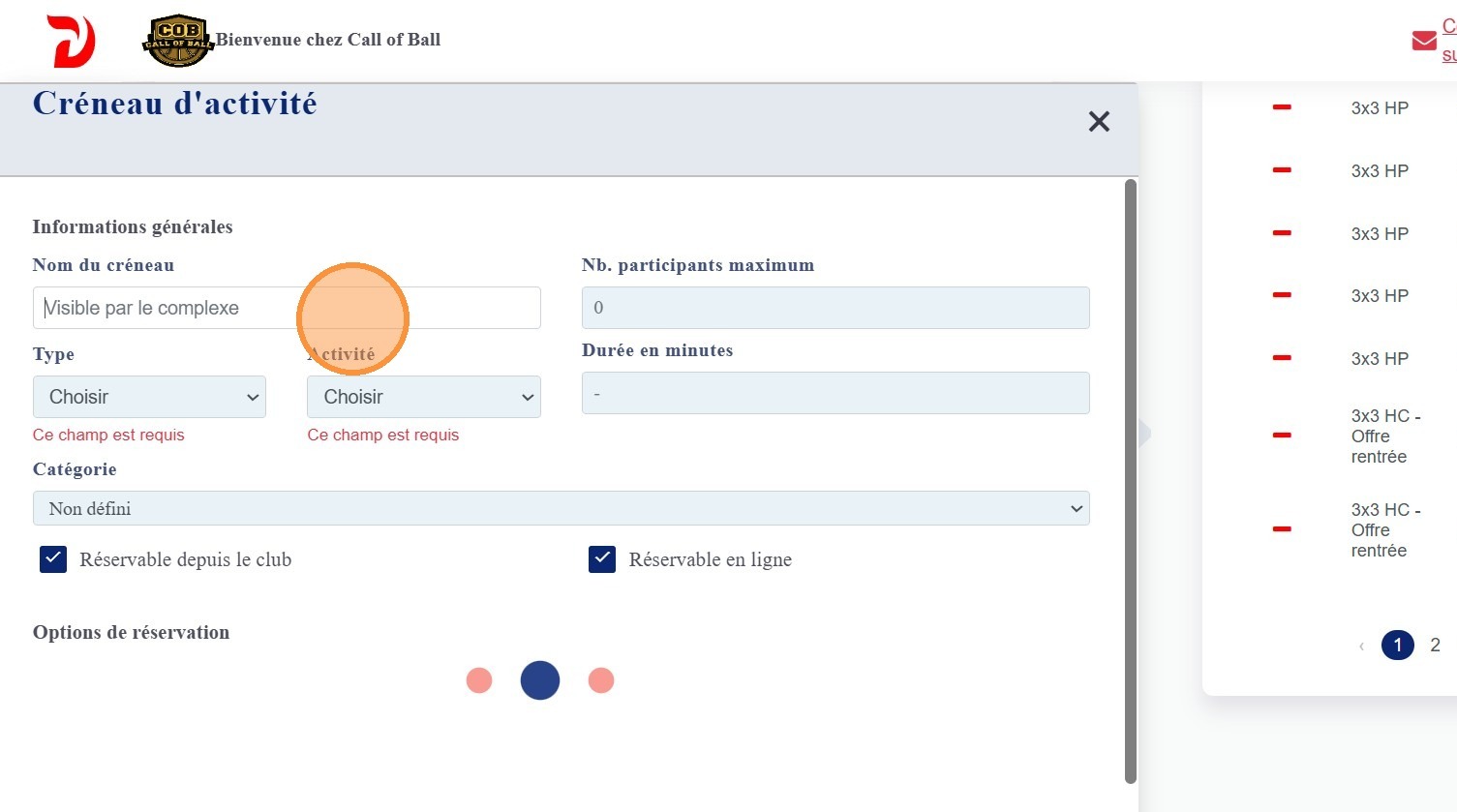
Établissez un nom pour vous repérer.
-
Puis remplissez les champs de la prestation de manière similaire à celle prise pour exemple.
-
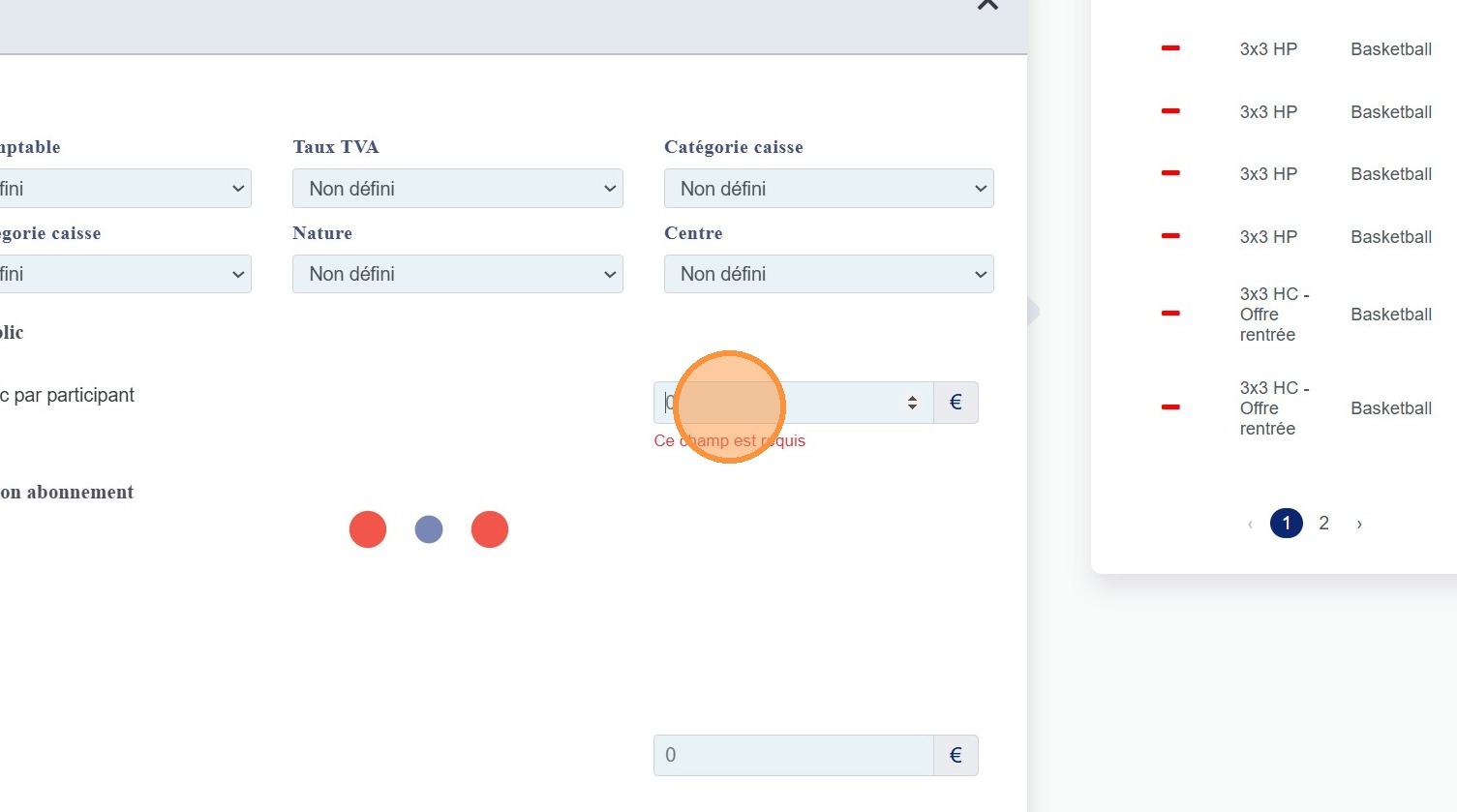
N'oubliez pas de mettre le rabais du prix de la prestation.
3. Configurer les tarifs de la prestation
-
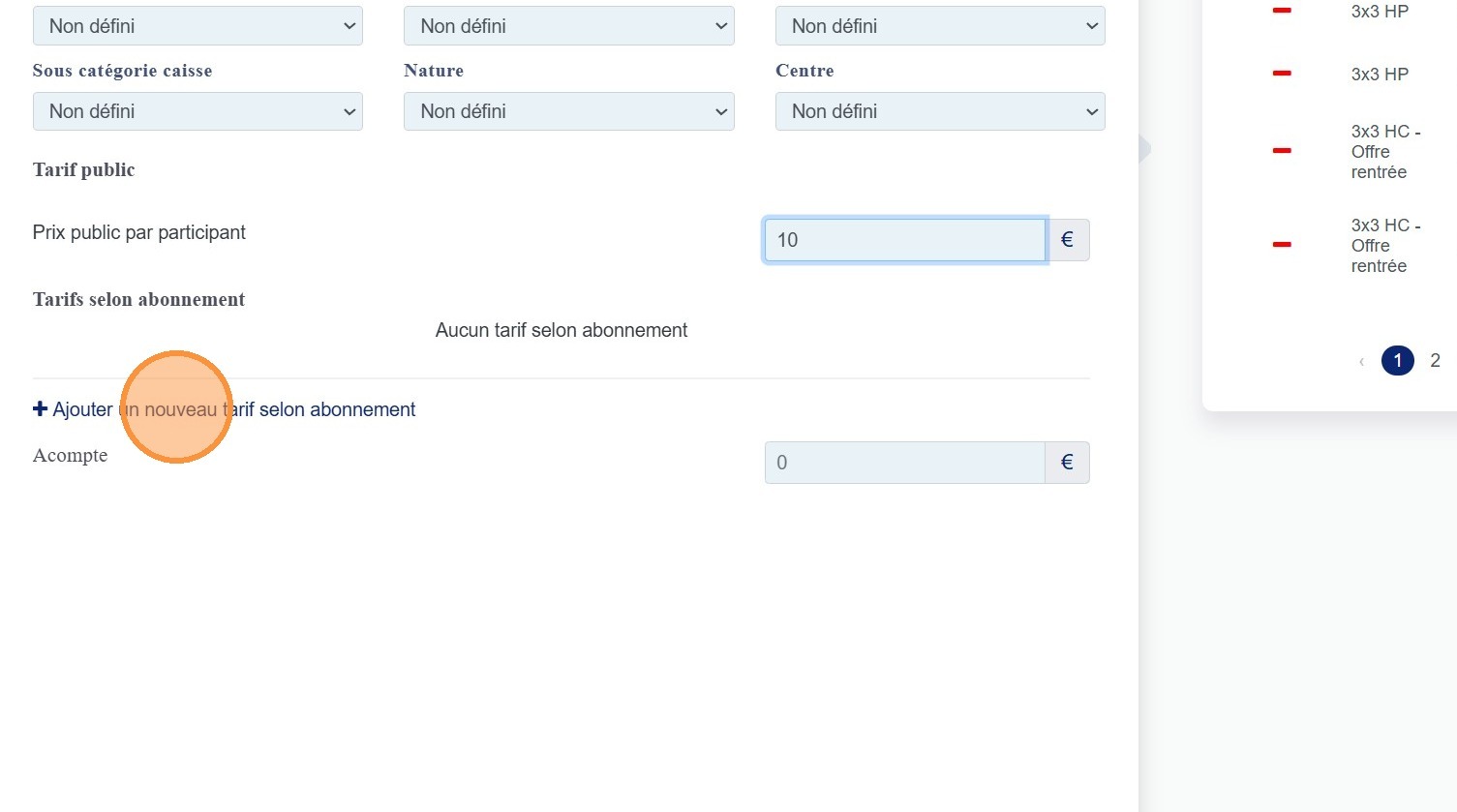
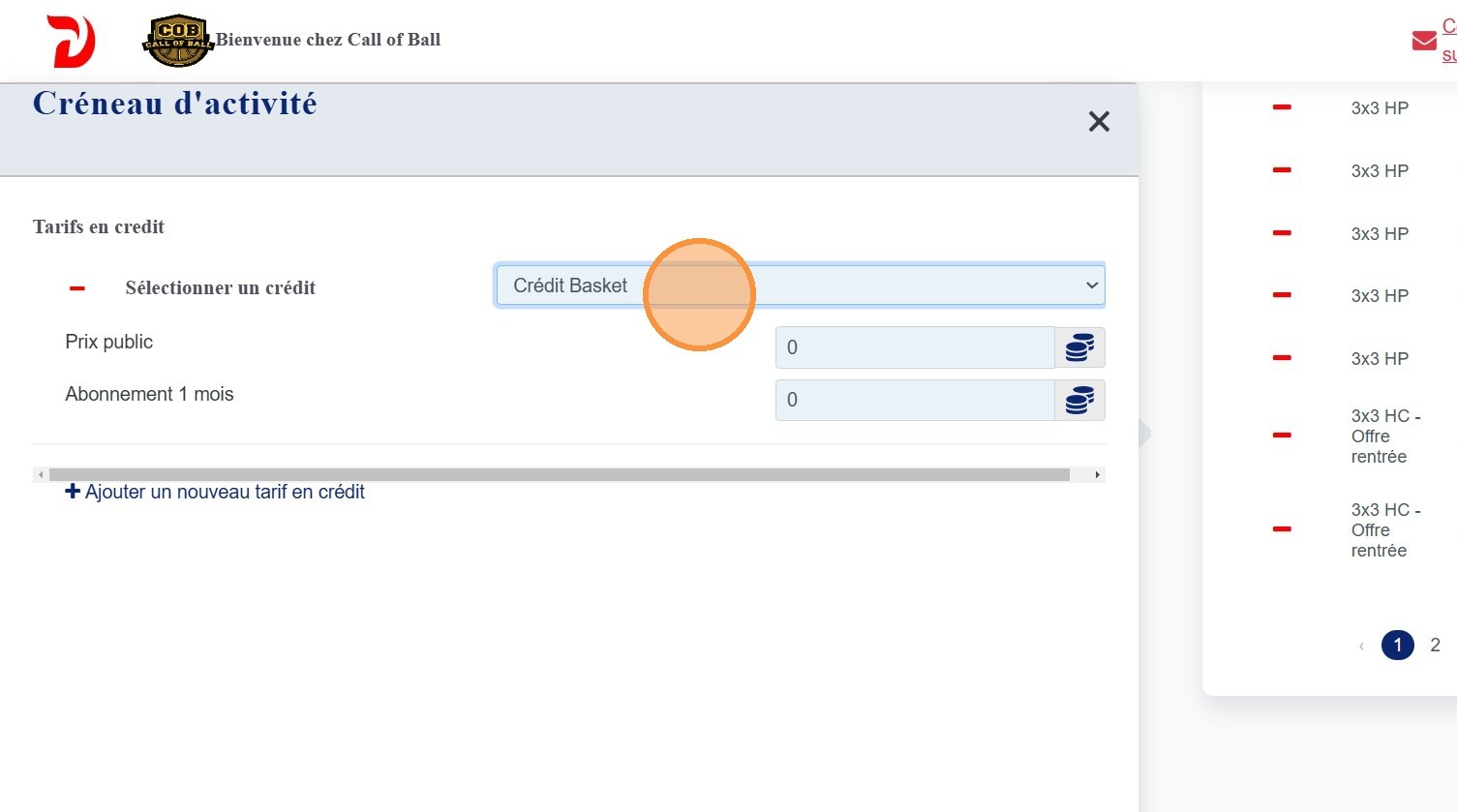
Cliquez sur Ajouter un nouveau tarif selon abonnement.
-
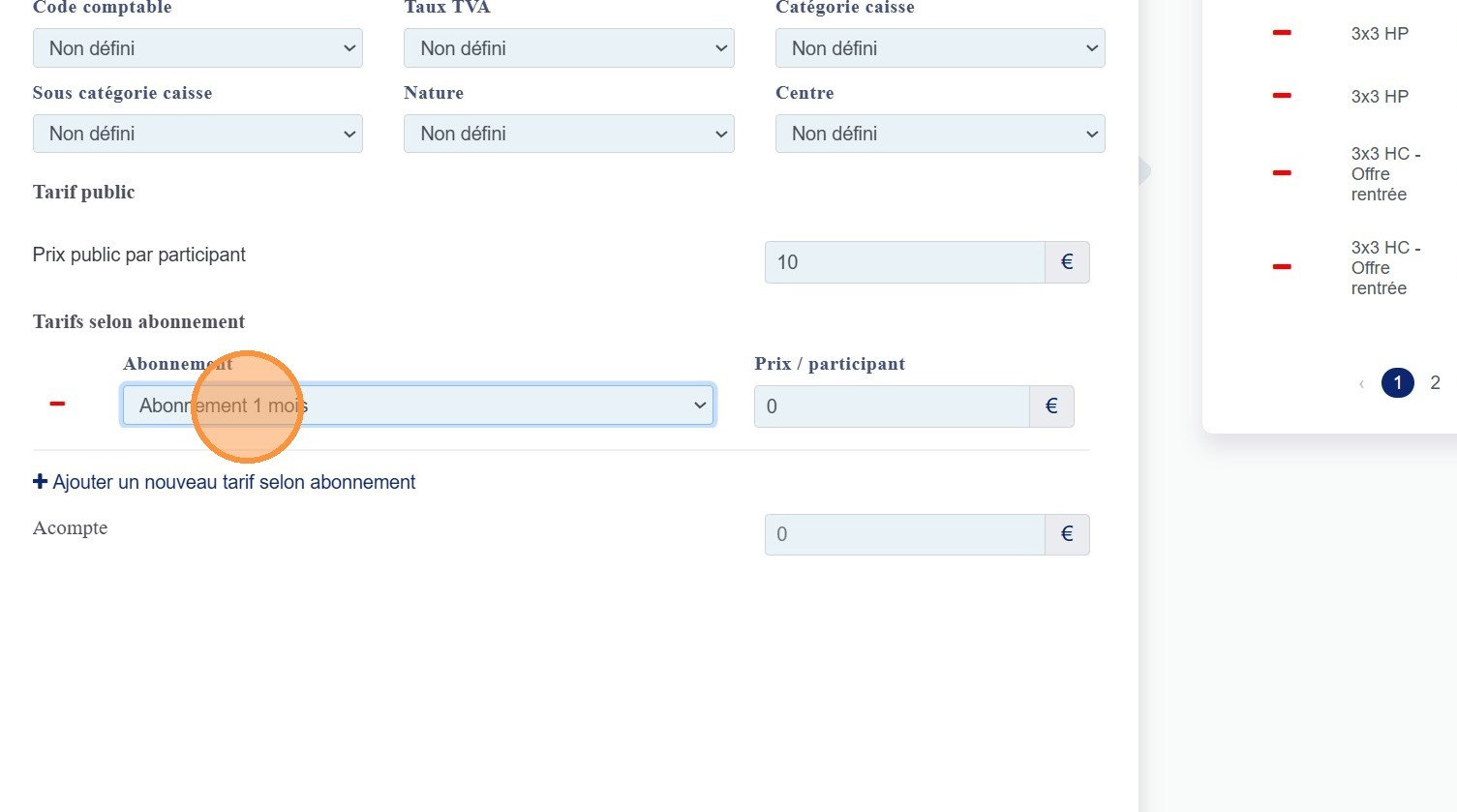
Renseignez les informations nécessaires.
-
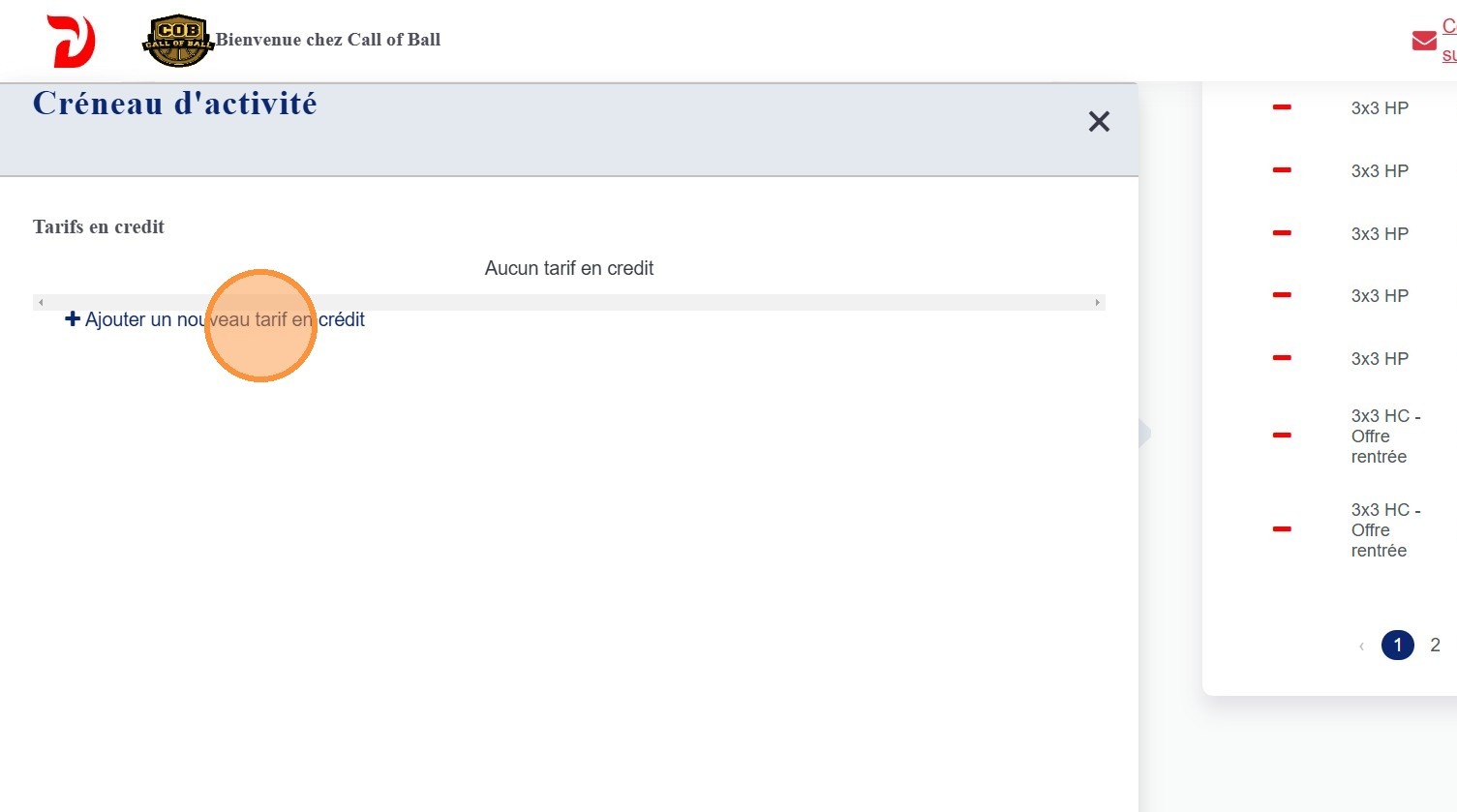
Faites de même pour le tarif en crédits si nécessaire.
-
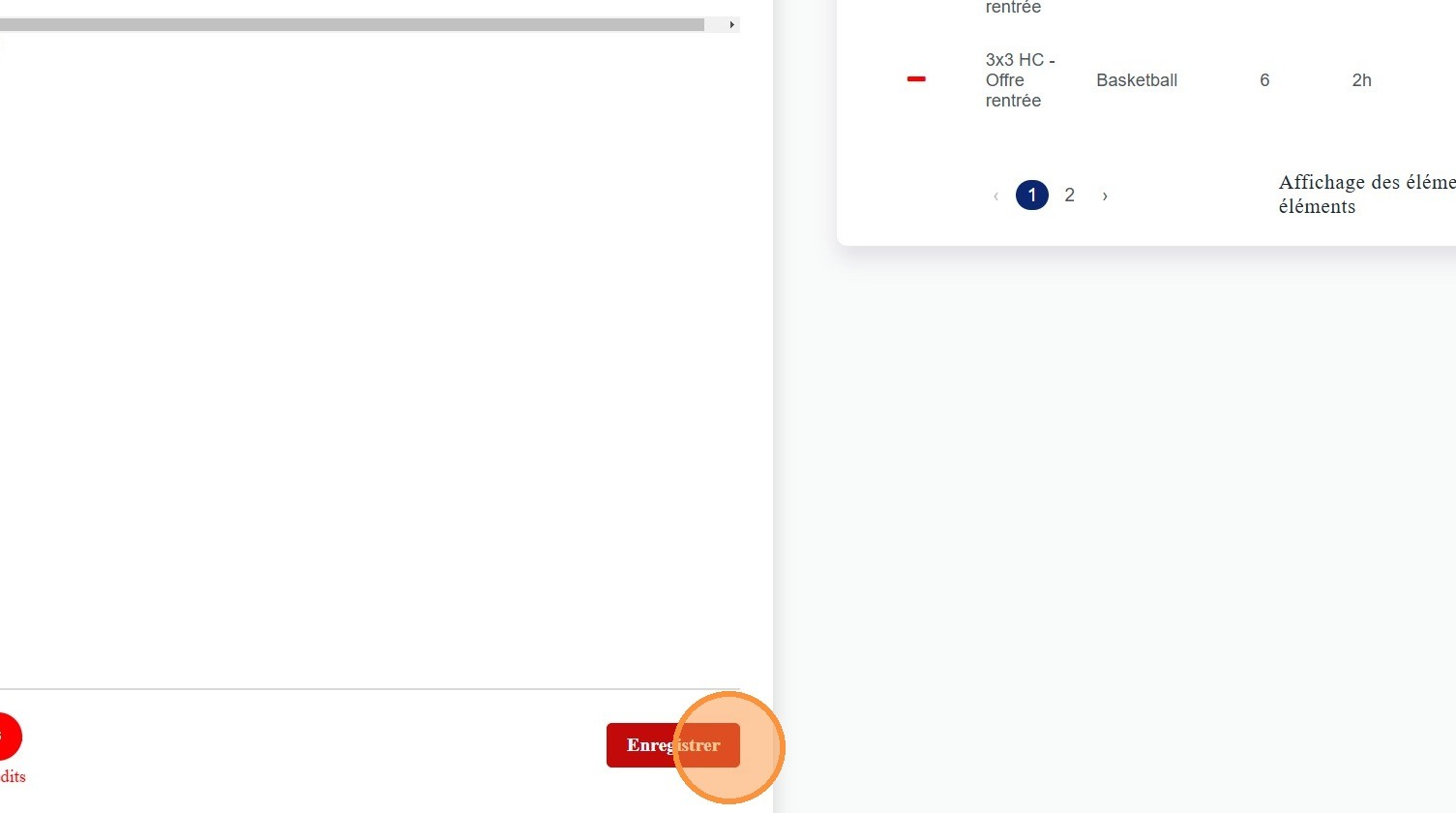
Enfin cliquez sur Enregistrer.
4. Associer la prestation à la zone
-
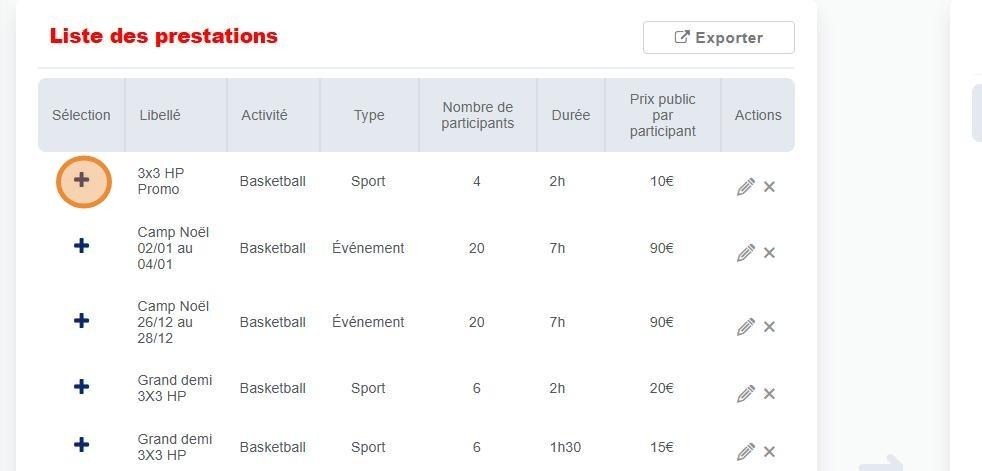
Cliquez sur le + pour sélectionner la prestation vers le tableau de droite.
-
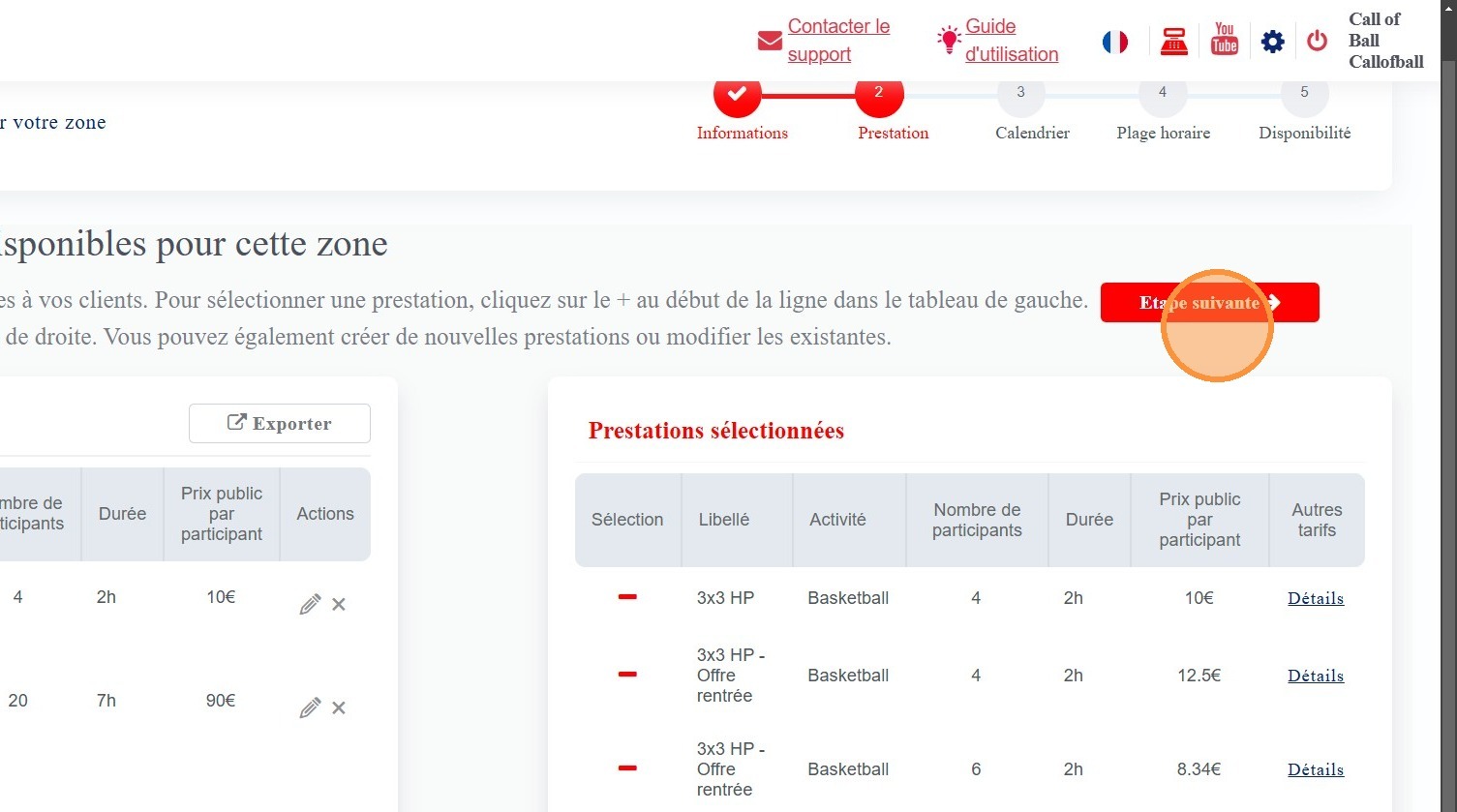
Cliquez ensuite sur Étape suivante.
5. Créer un calendrier pour la promotion
-
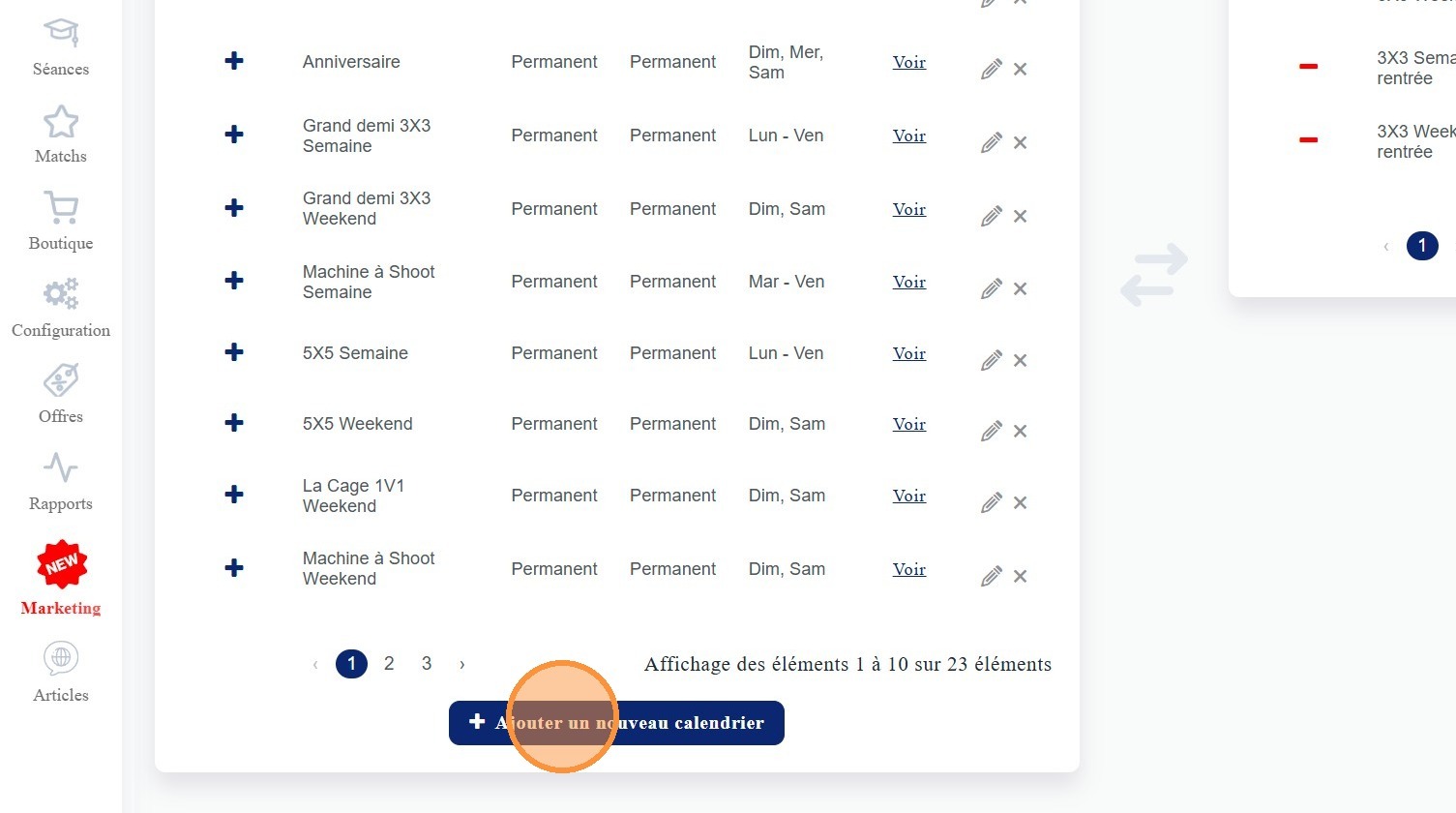
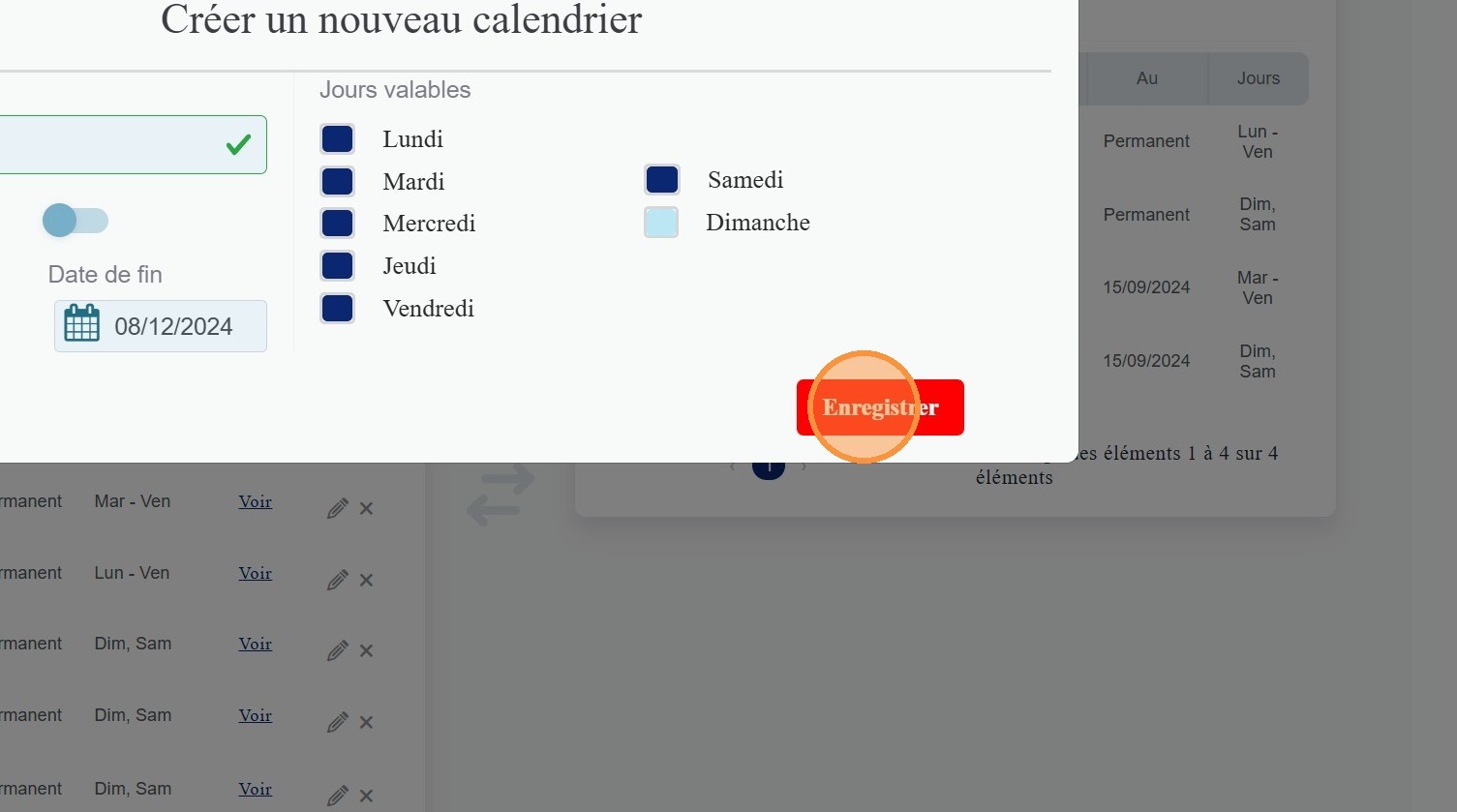
Cliquez sur Ajouter un nouveau calendrier.
-
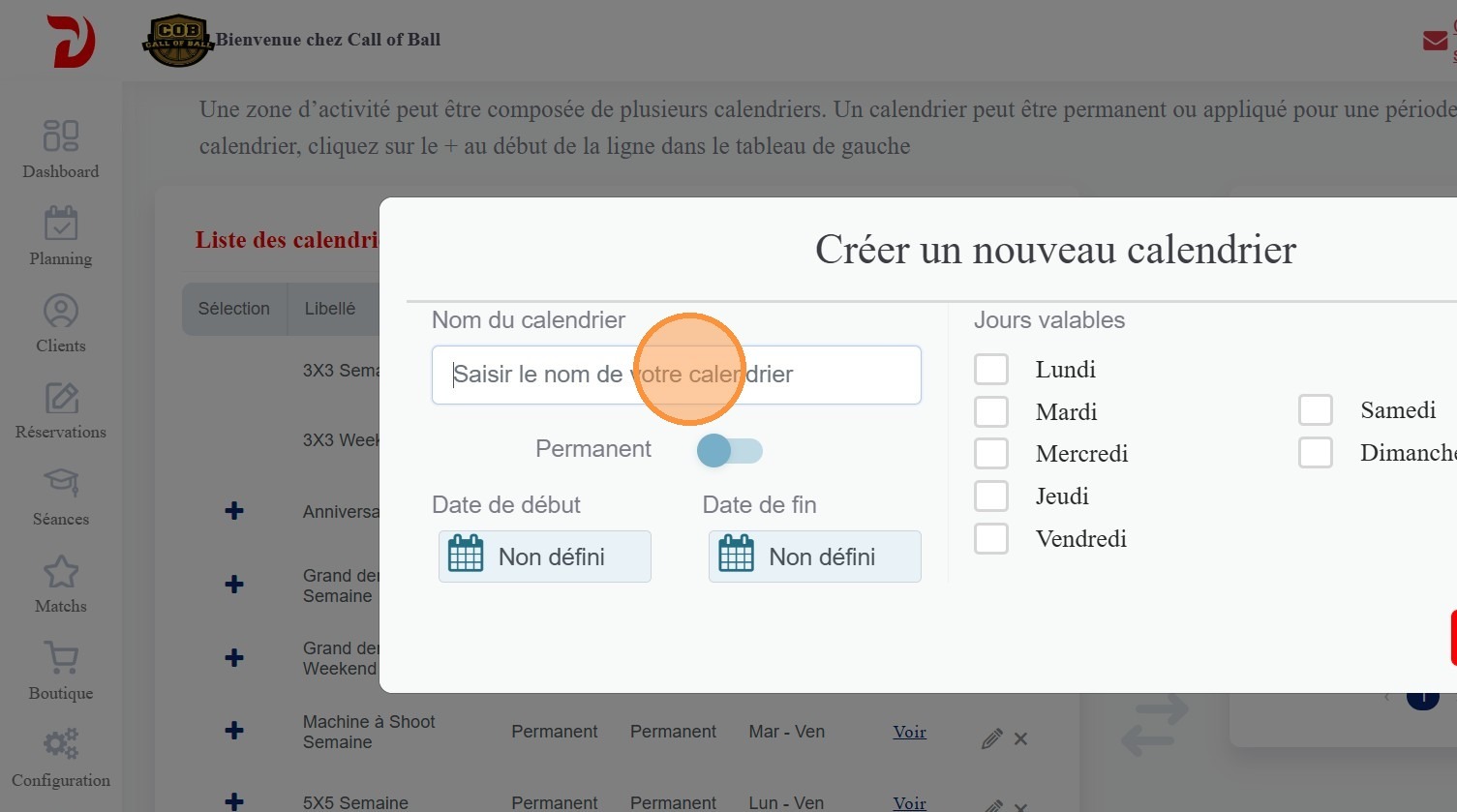
Saisissez le nom du calendrier (ex : PROMOTION).
-
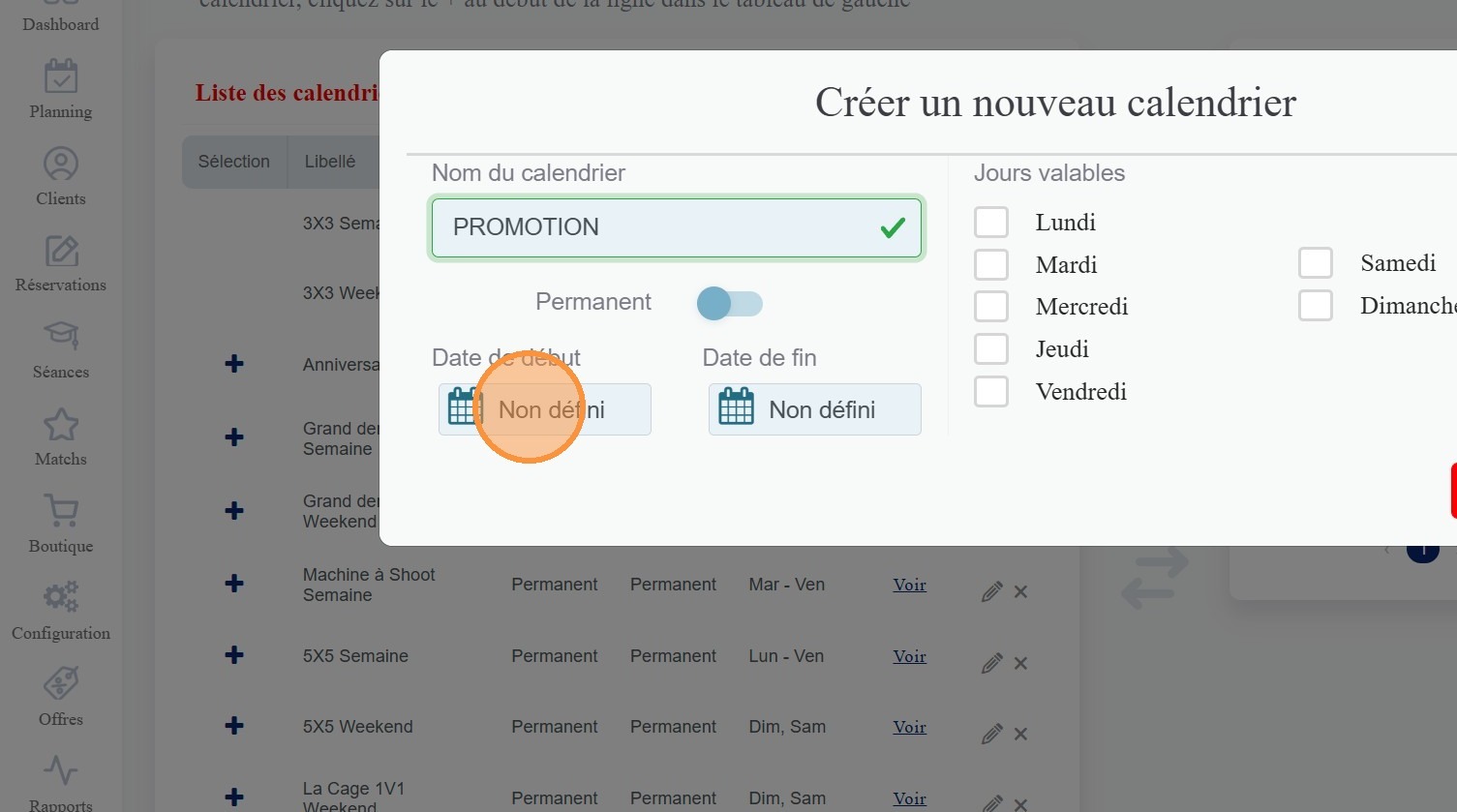
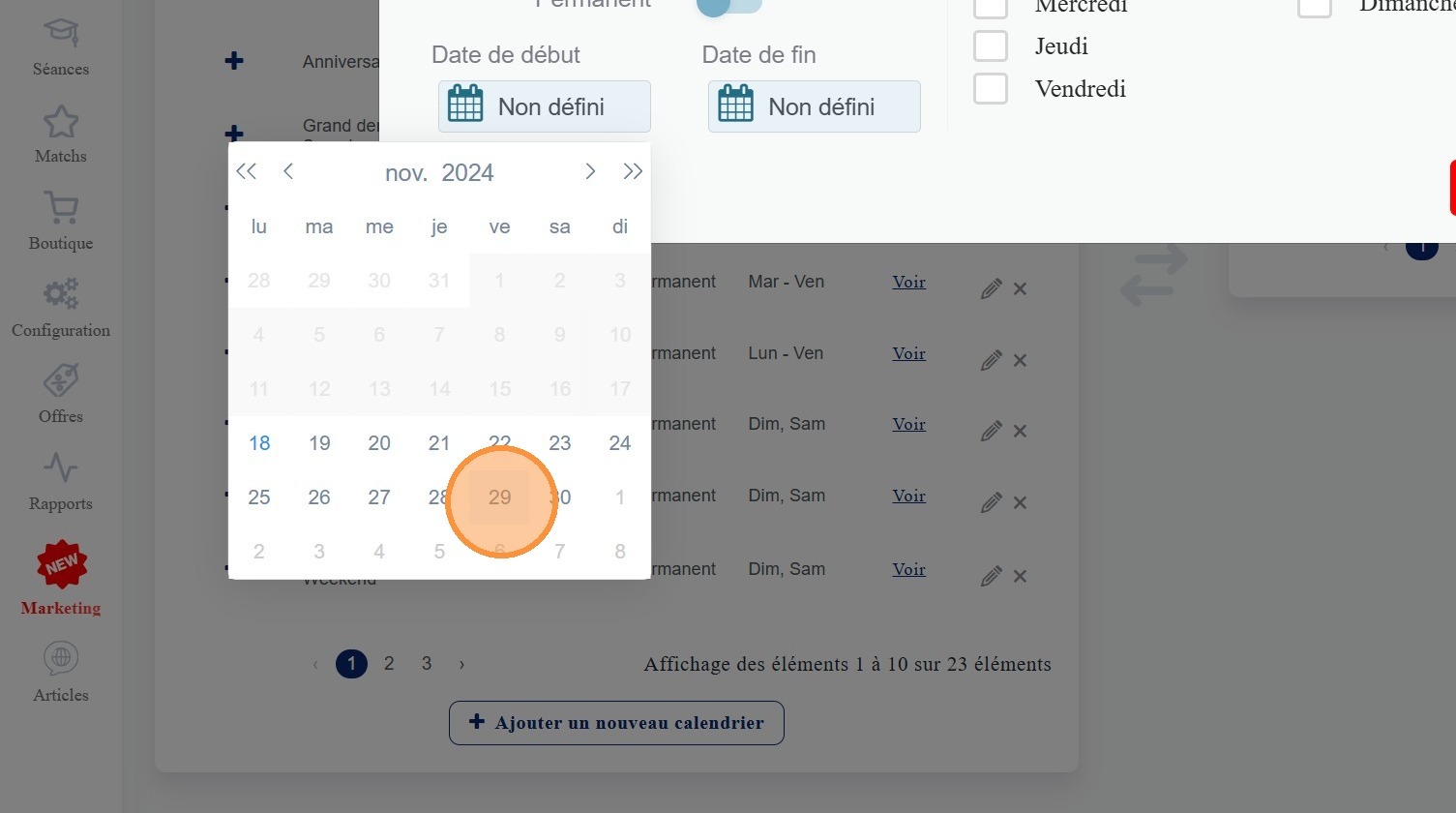
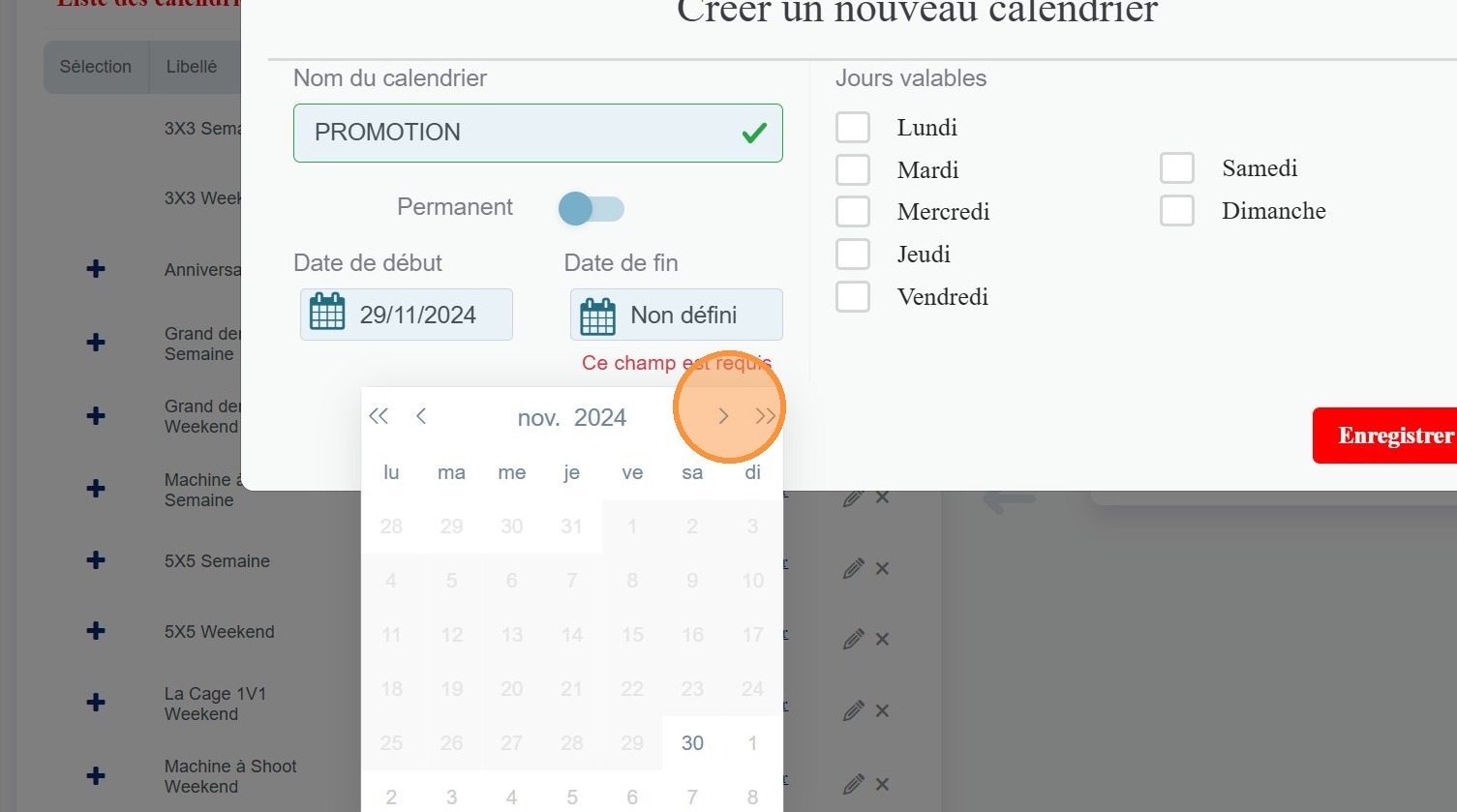
Renseignez la date à laquelle la promotion commence.
-
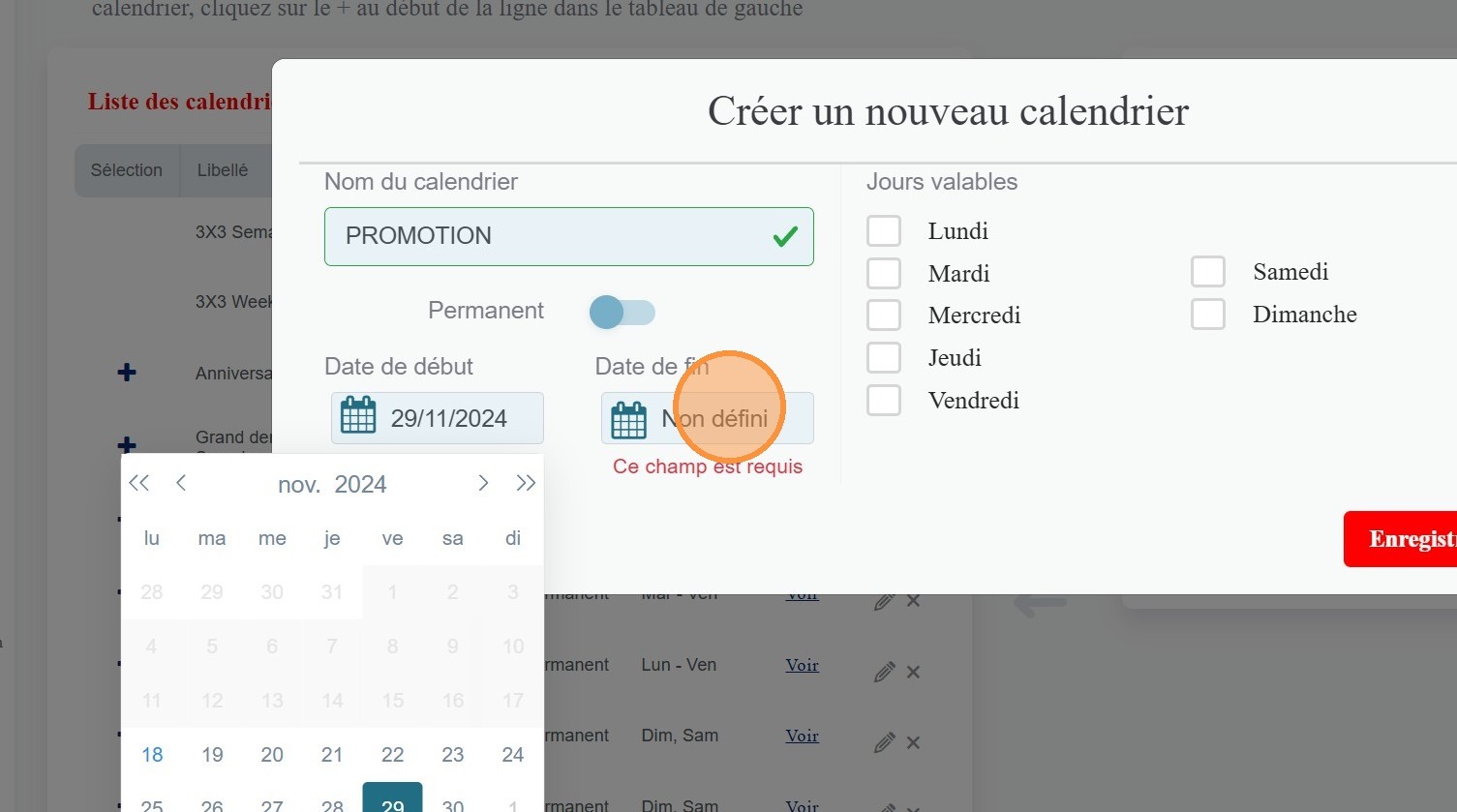
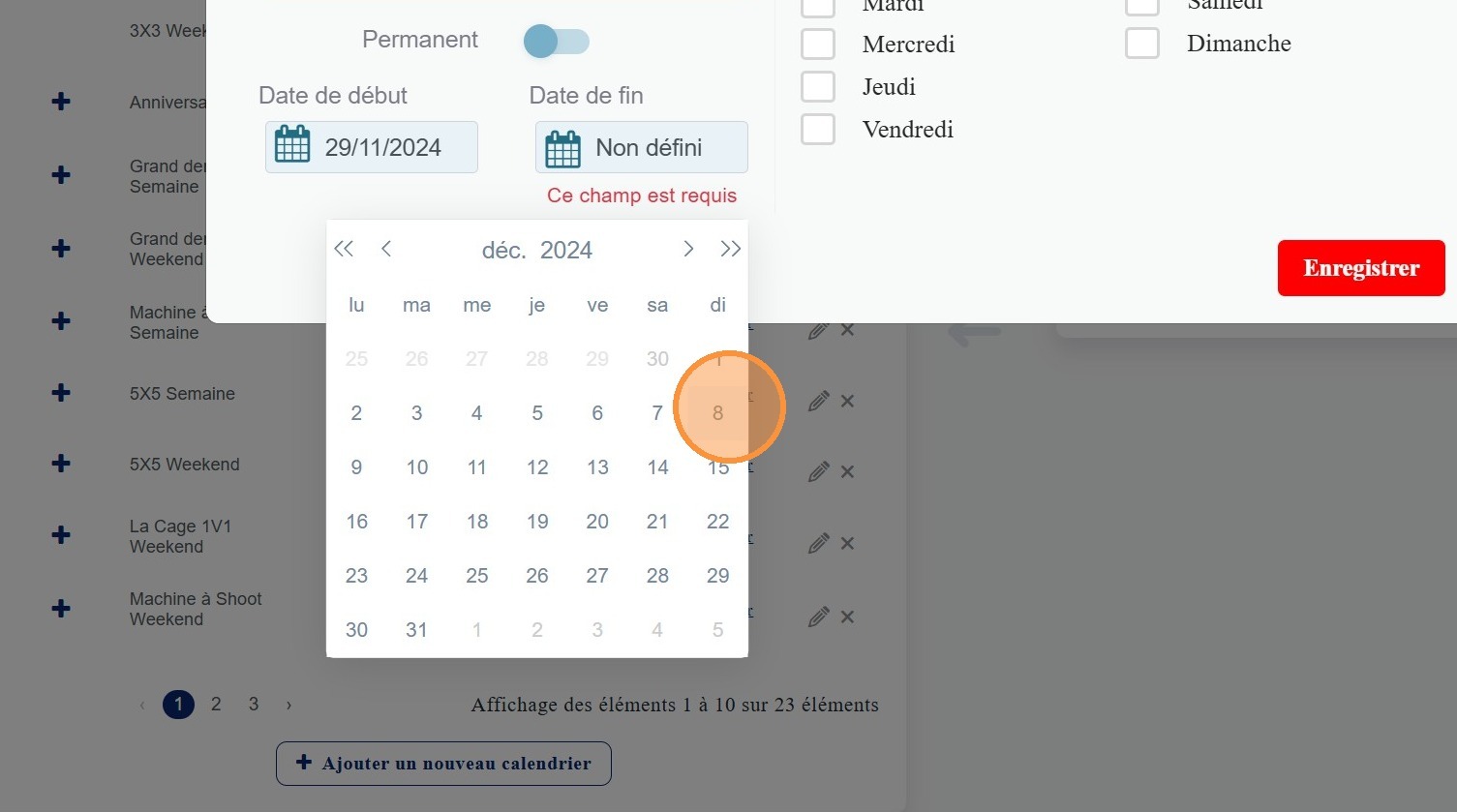
Renseignez la date à laquelle la promotion se termine.
-
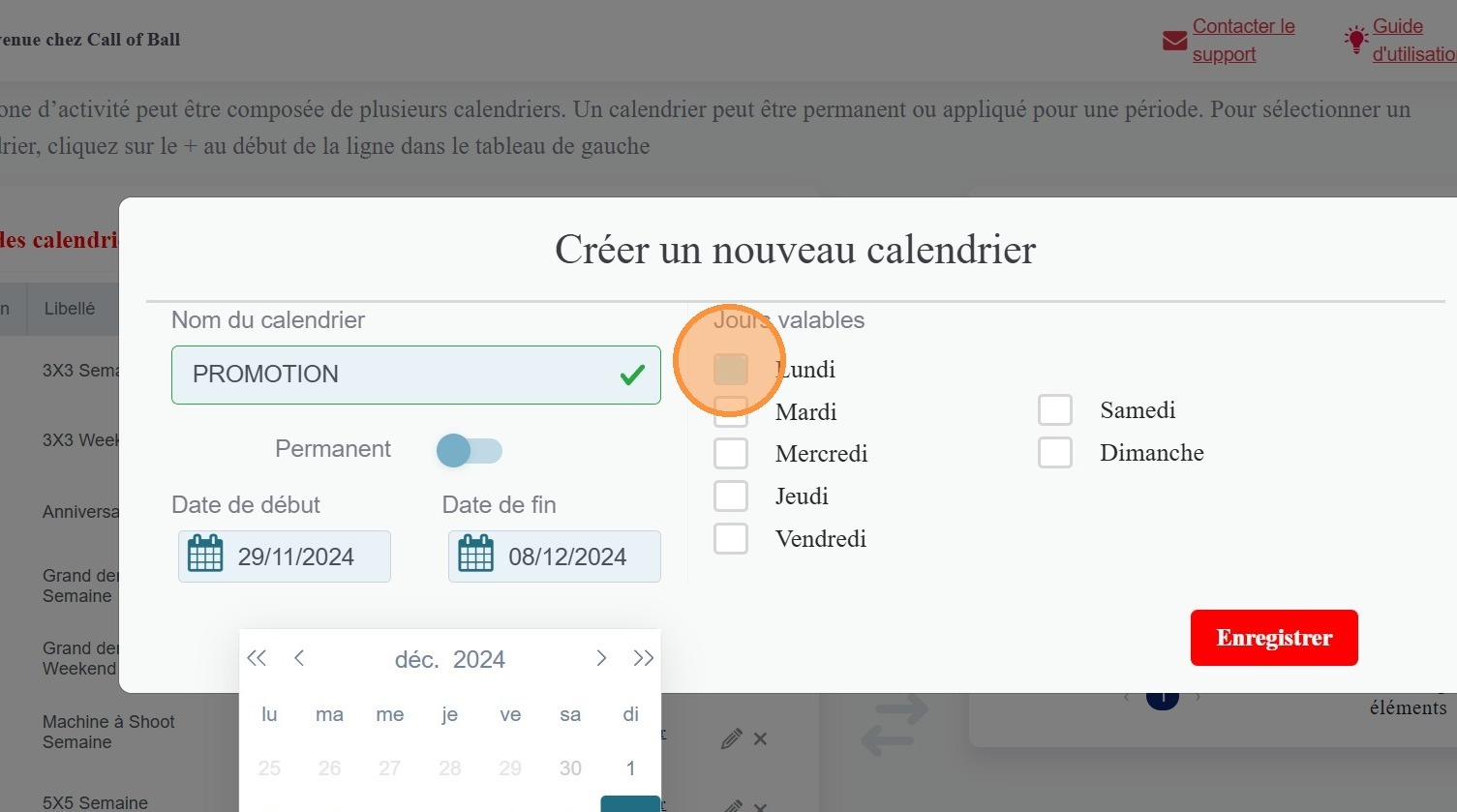
Sélectionnez ensuite les jours concernés par cette promotion.
-
Une fois le calendrier créé, cliquez sur Enregistrer.
6. Associer le calendrier
-
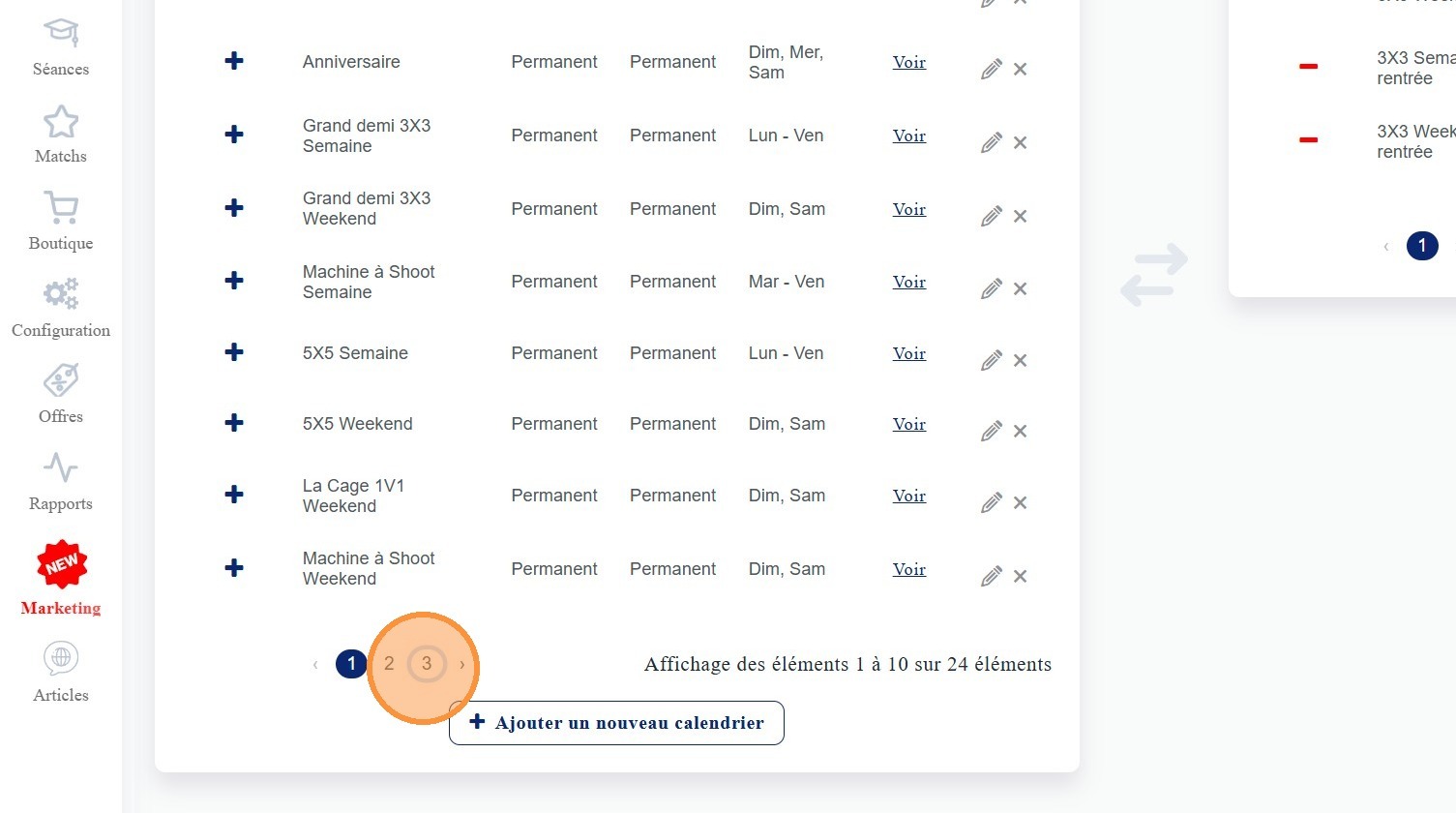
Rendez-vous à la dernière page de la liste des calendriers.
-
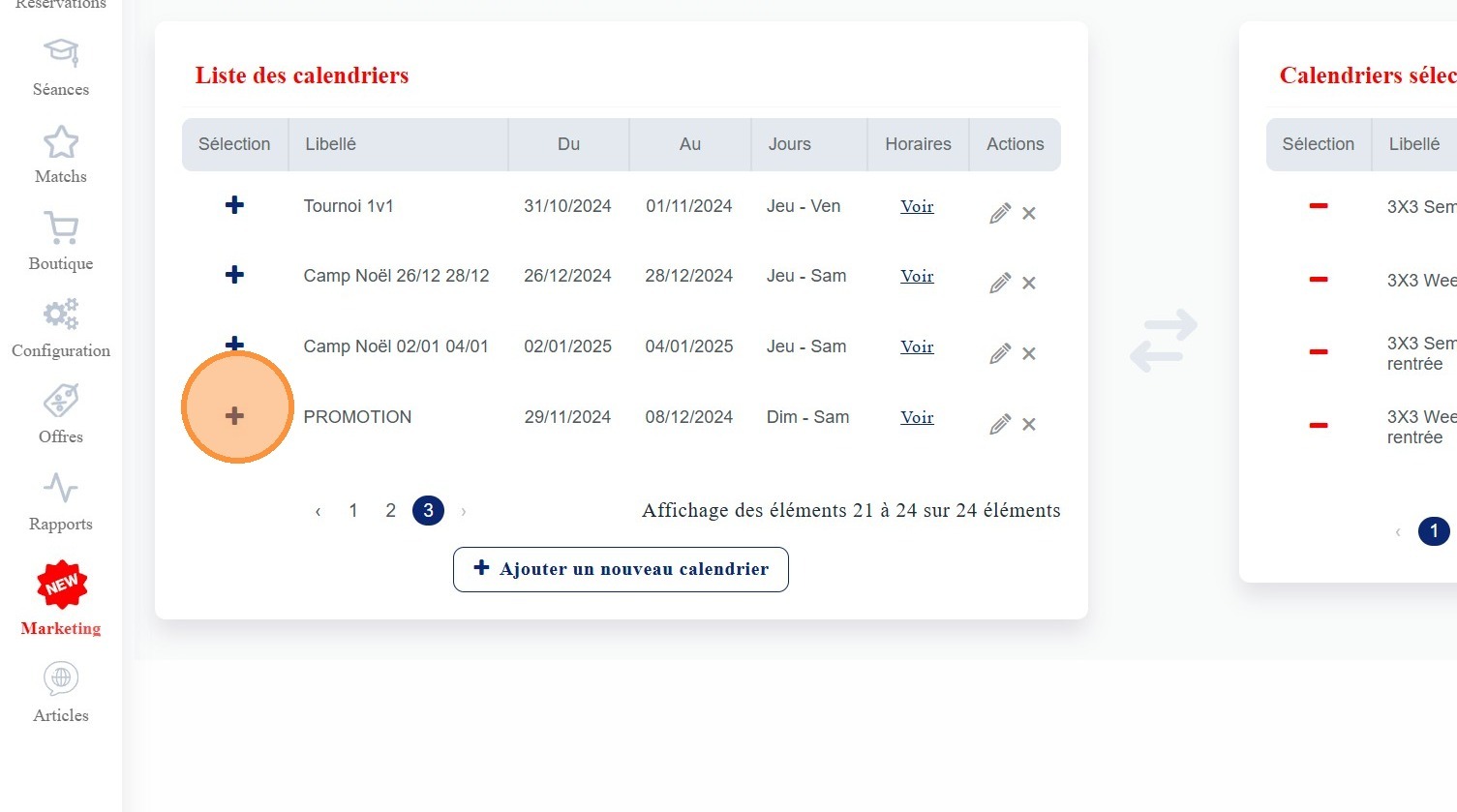
Puis cliquez sur le "+" bleu à côté du calendrier que vous venez de créer.
-
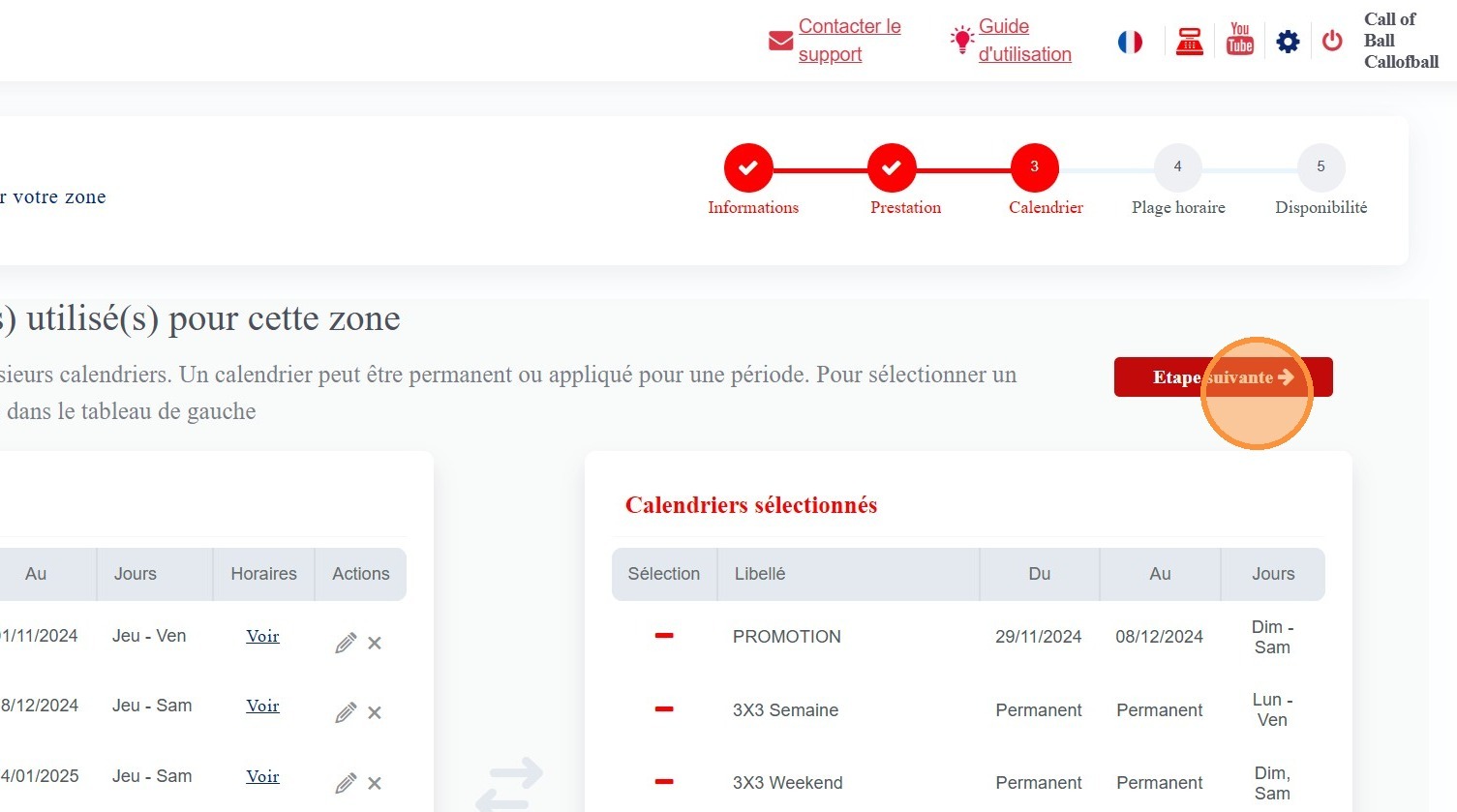
Cliquez ensuite sur Étape suivante.
7. Configurer les plages horaires
-
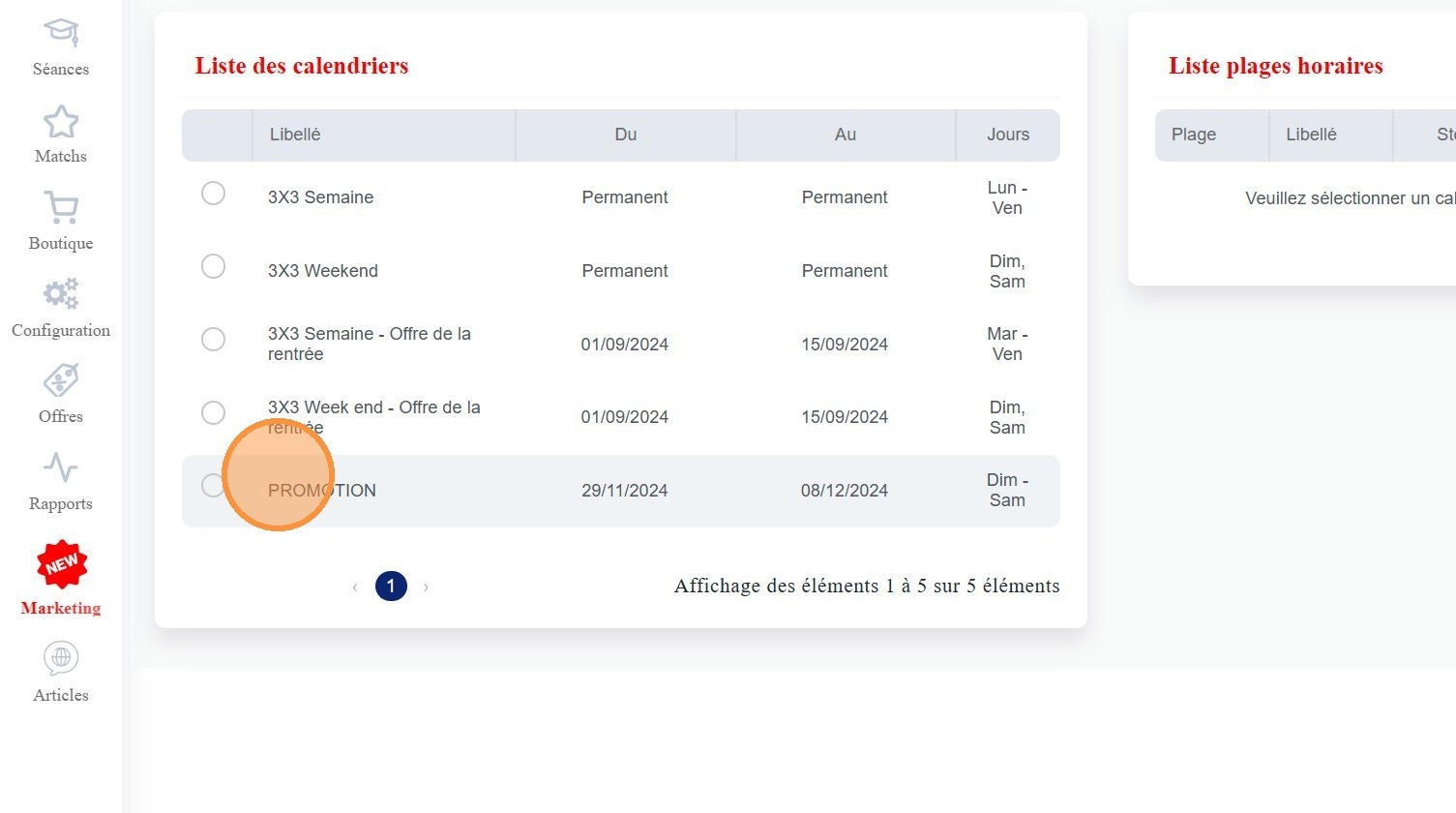
Sélectionnez le calendrier que vous venez de créer "PROMOTION".
-
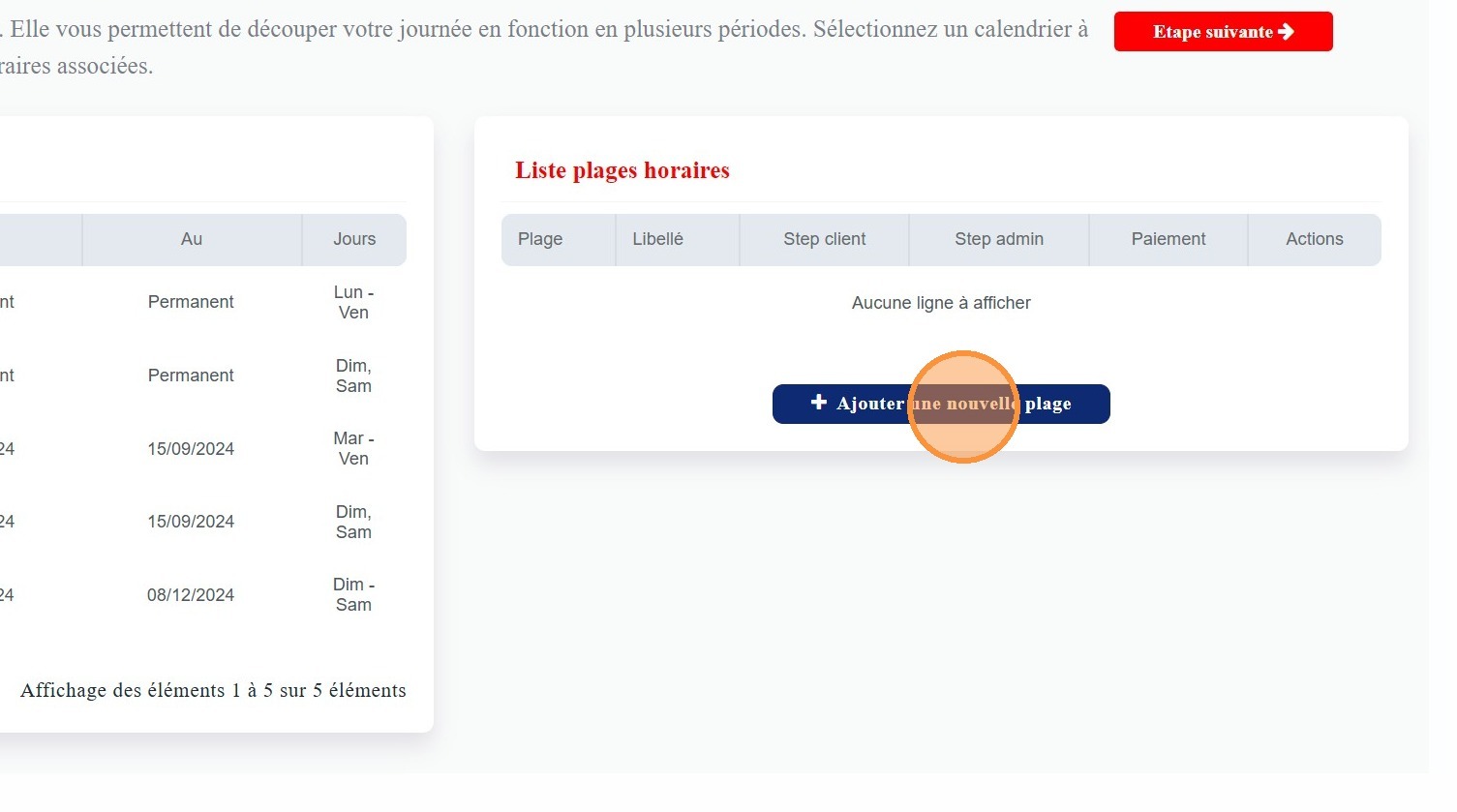
Cliquez sur Ajouter une nouvelle plage.
-
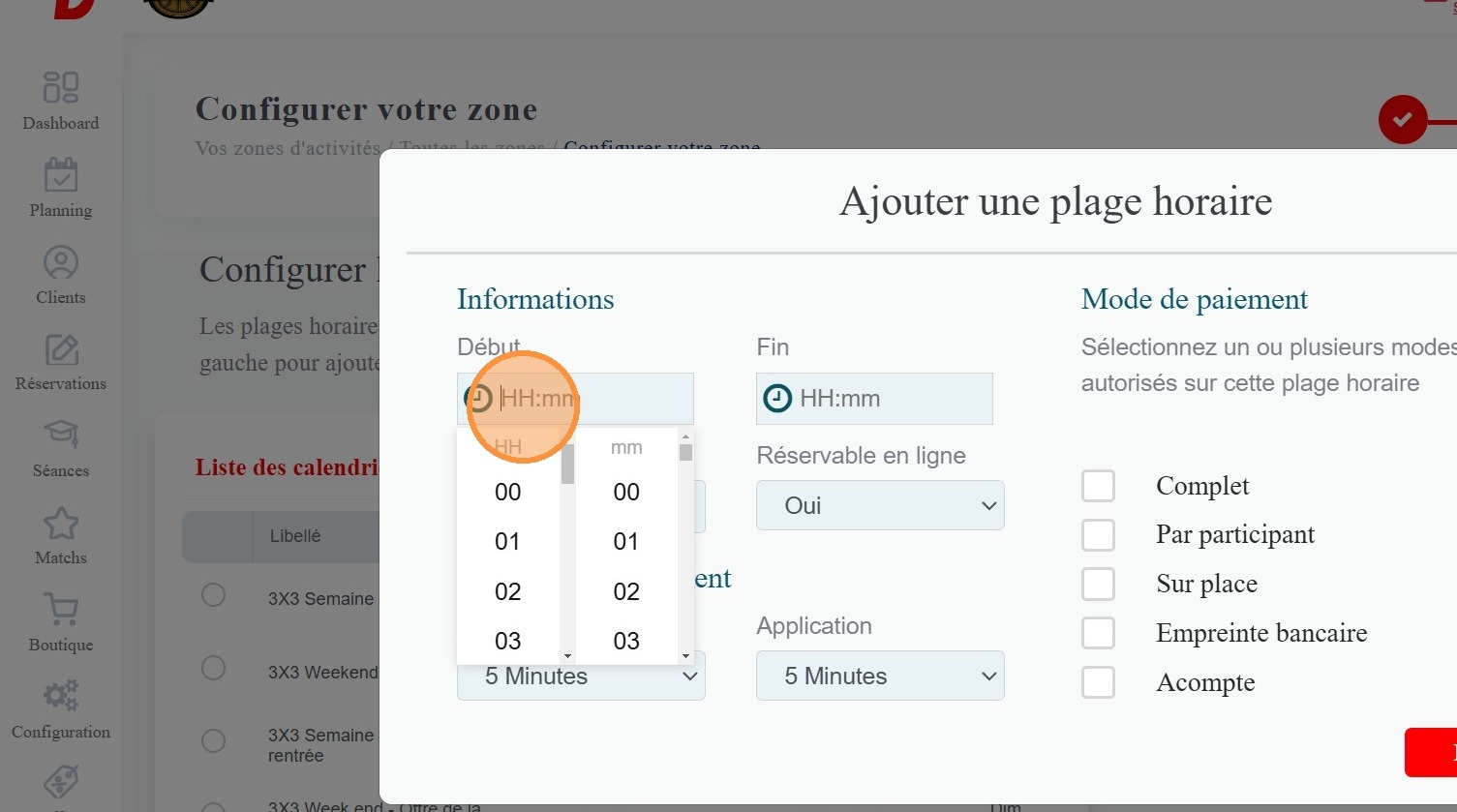
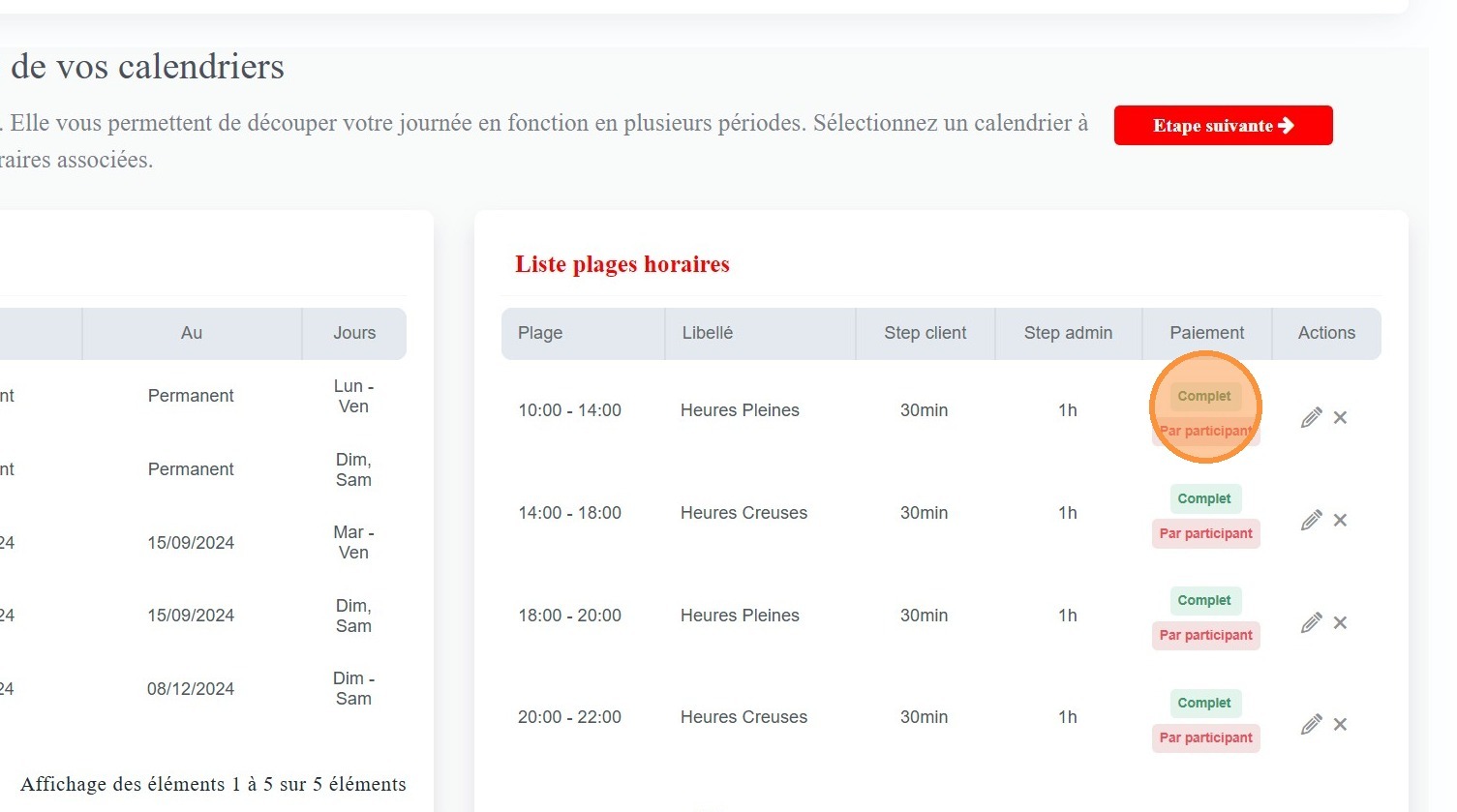
Remplissez ensuite les champs nécessaires.
-
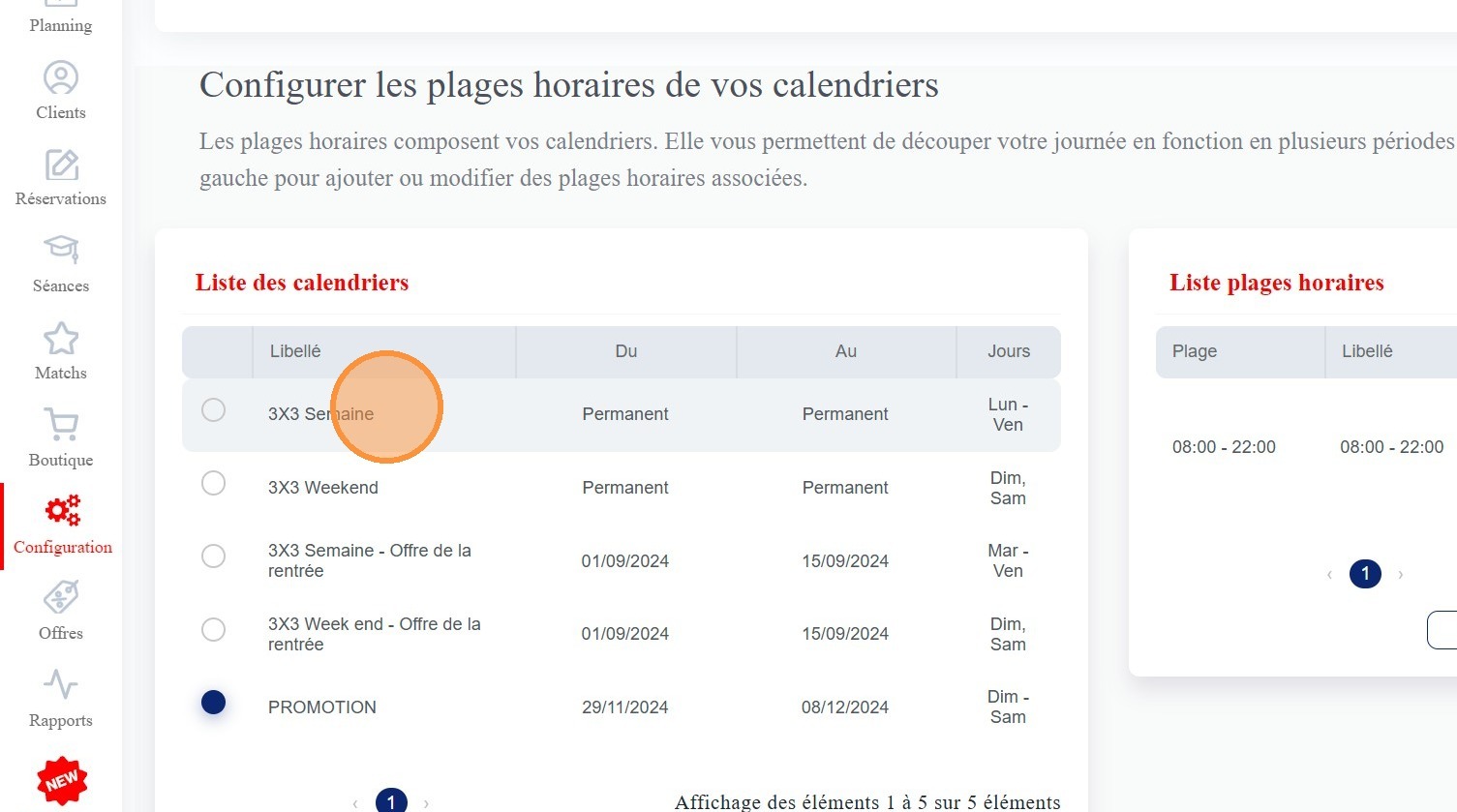
N'hésitez pas à prendre exemple sur la plage horaire déjà existante afin d'avoir une configuration exactement pareil et changer seulement les prix.
-
Une fois la plage horaire créée, cliquez sur Enregistrer.
8. Activer la promotion sur les créneaux
-
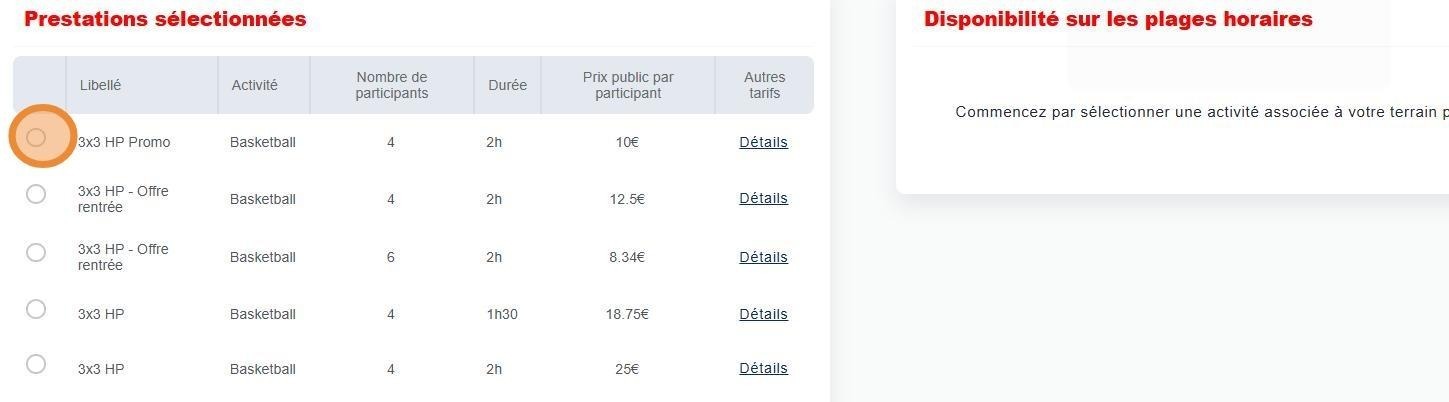
Sélectionnez la prestation créée précédemment.
-
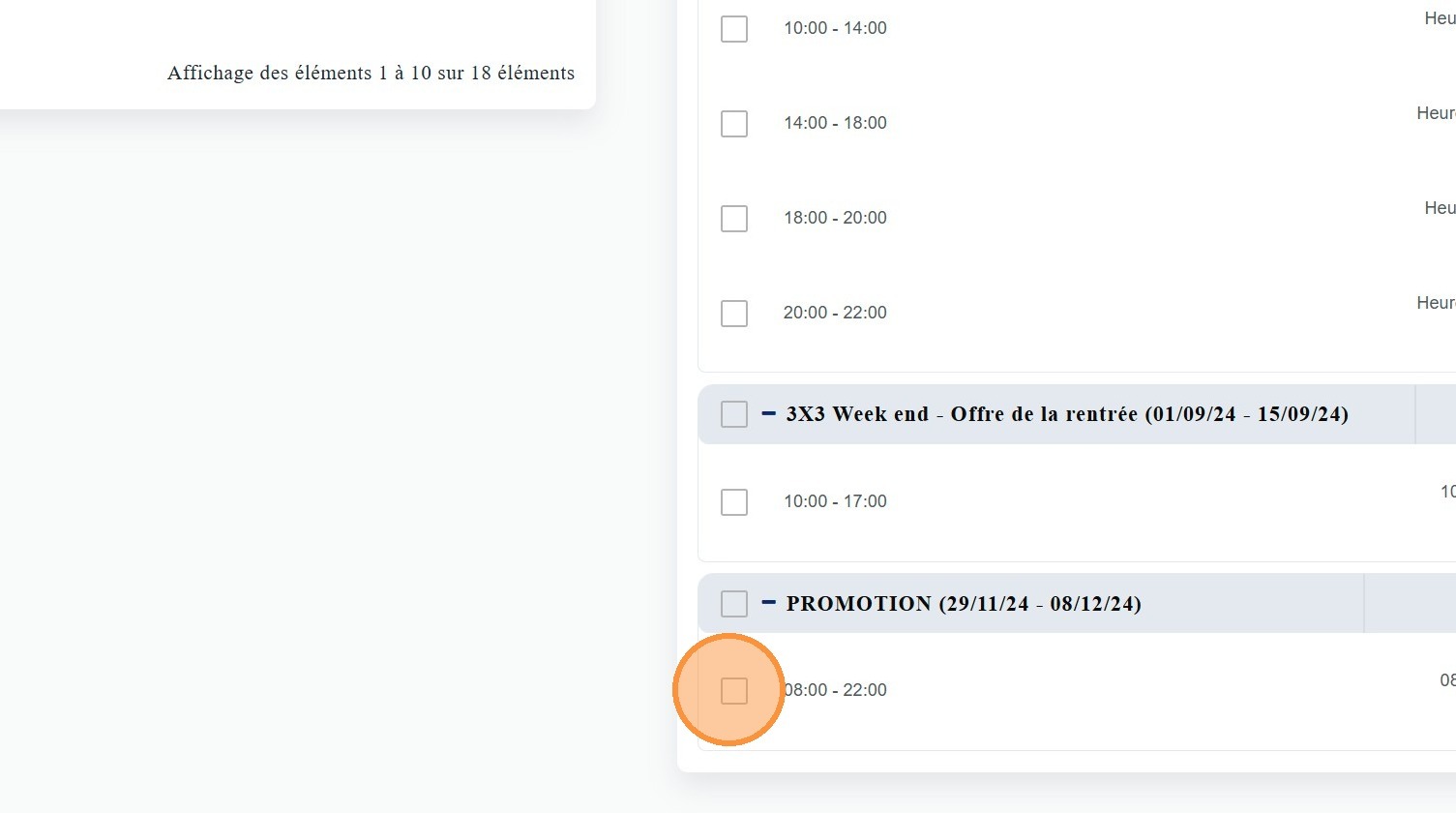
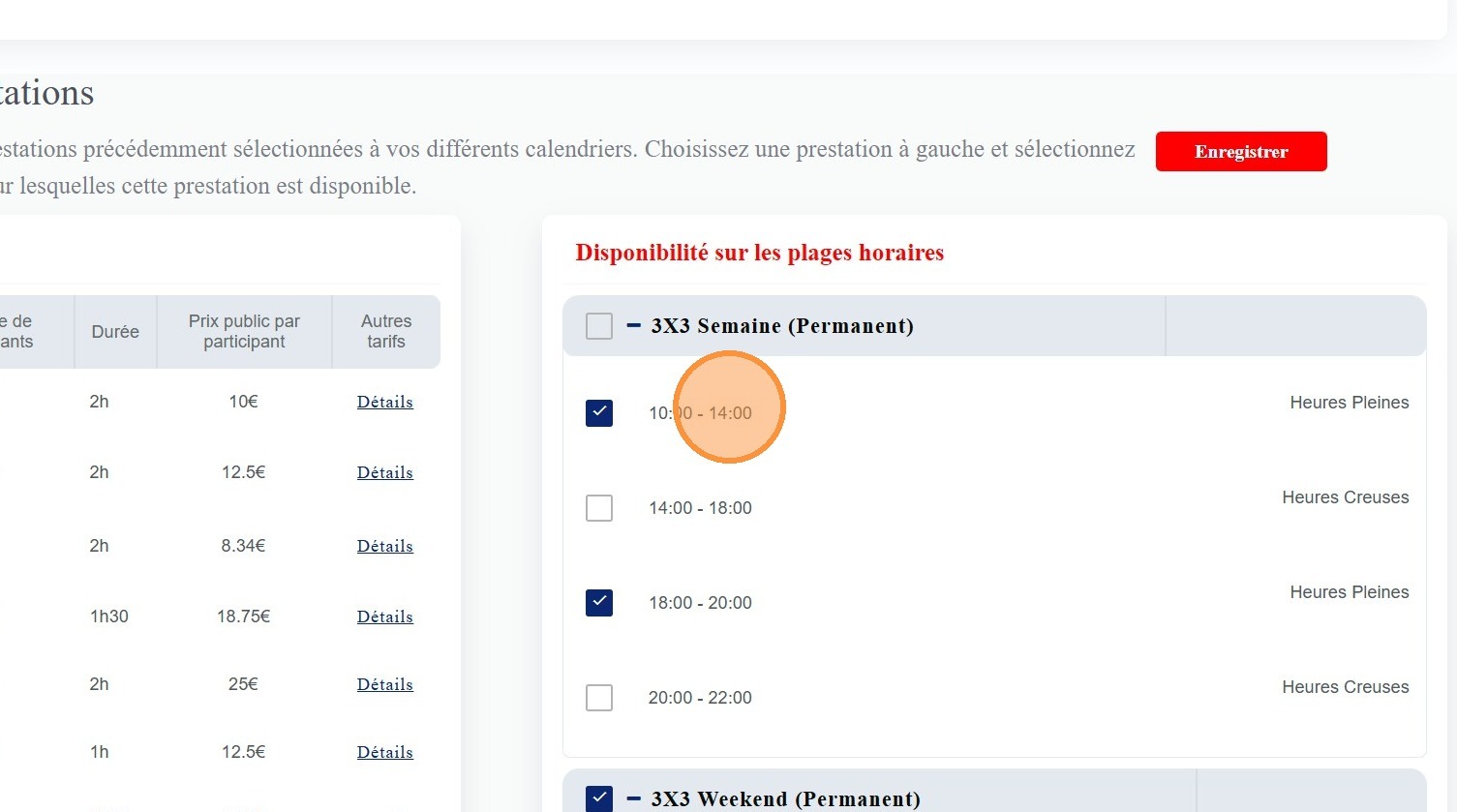
Puis cliquez sur les plages horaires concernées afin de la rendre disponible en fonction des horaires.
-
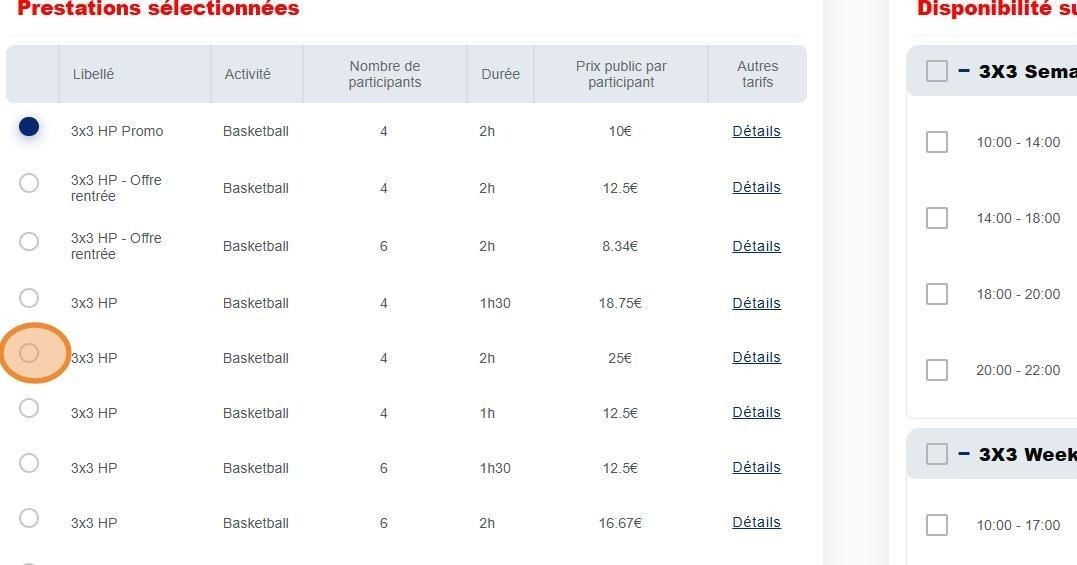
N'hésitez pas à prendre exemple sur les prestations créées avant.
-
Enfin cliquez sur Enregistrer en haut à droite en rouge.