
1. Accéder à la configuration
-
Rendez-vous dans l’onglet Configuration dans le menu vertical sur votre gauche.

2. Accéder aux paramètres des options
-
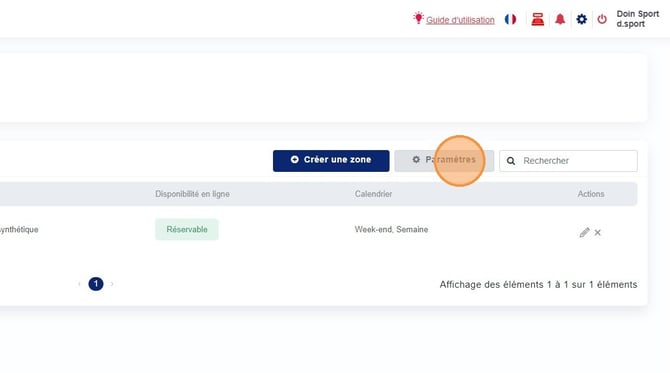
Cliquez sur le bouton gris “Paramètres” au-dessus des terrains / zones d’activité.
-
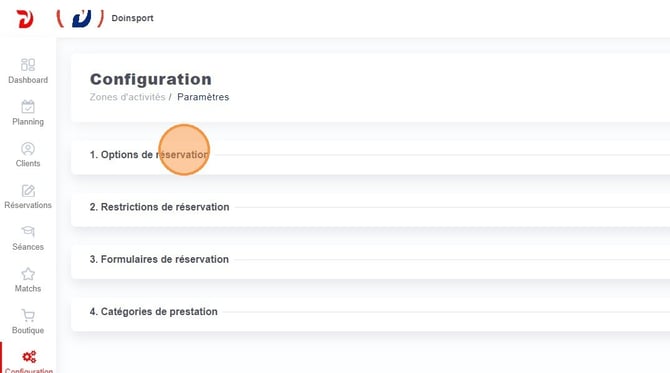
Dans les sous-menus qui apparaissent, cliquez sur Options de réservation.
3. Créer une nouvelle option de réservation
-
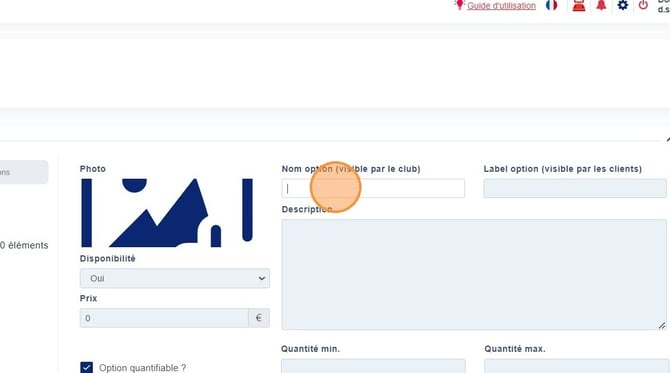
Dans la partie droite de l’écran, commencez la création d’une nouvelle option.
-
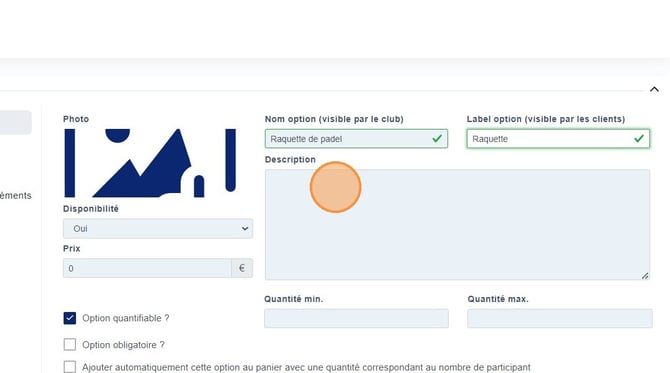
Attribuez un nom à cette option de réservation (ex : Raquette de padel).
-
Il est important de donner des noms différents aux options pour éviter toute confusion.
4. Définir le nom visible pour le client
-
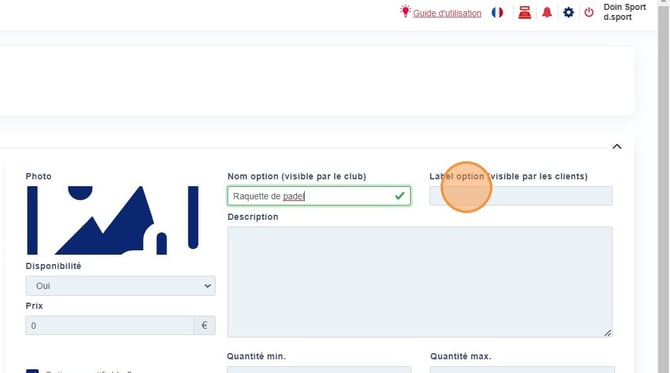
Renseignez le nom qui sera visible pour les clients lors de la réservation
-
Par exemple, l’option peut être affichée sous le nom “Raquette”.
-
Ajoutez une description afin de donner plus de détails aux clients.
5. Définir les quantités de l’option
-
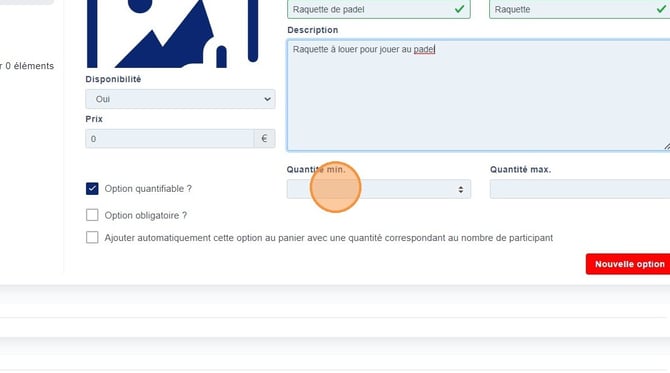
Définissez la quantité minimale de l’option de réservation.
-
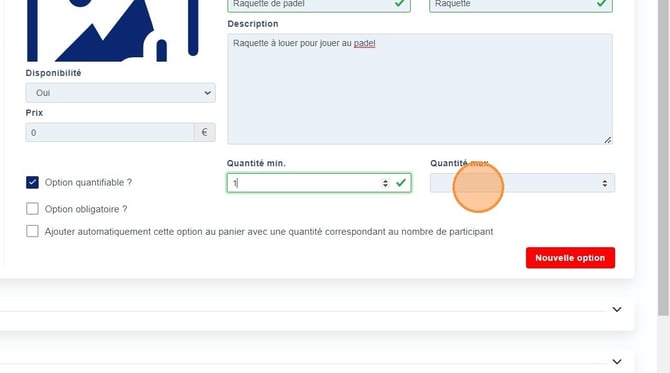
Définissez ensuite la quantité maximale disponible par réservation.
-
Par exemple, pour des raquettes de padel, la quantité peut aller de 1 à 4 selon le nombre de joueurs.
6. Configurer la disponibilité et le prix
-
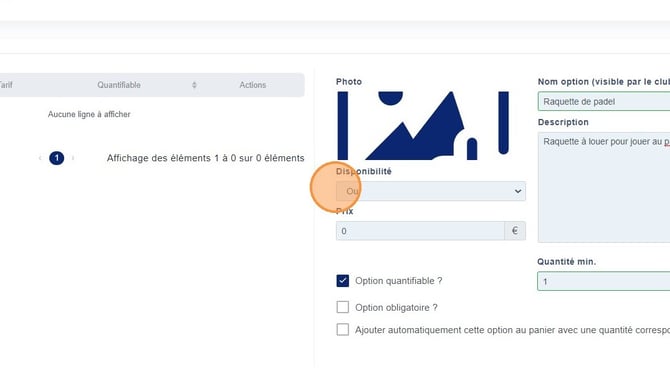
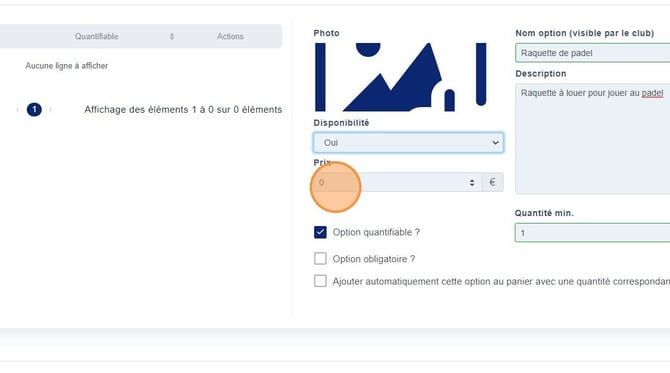
Rendez l’option disponible si vous souhaitez qu’elle puisse être sélectionnée lors de la réservation.
-
Définissez un tarif pour cette option qui s’ajoutera au prix final de la réservation.
7. Définir les paramètres supplémentaires
-
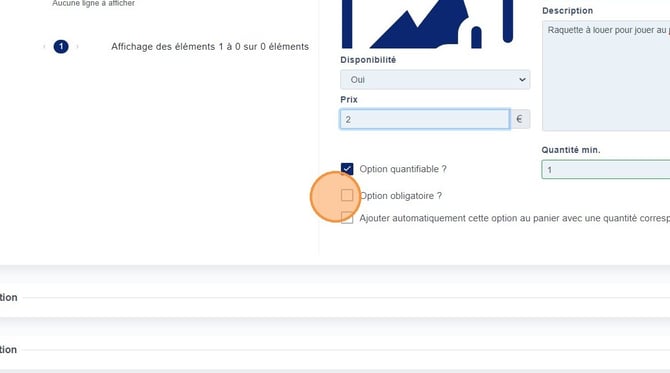
Vous pouvez rendre l’option obligatoire en cochant la case Option obligatoire.
-
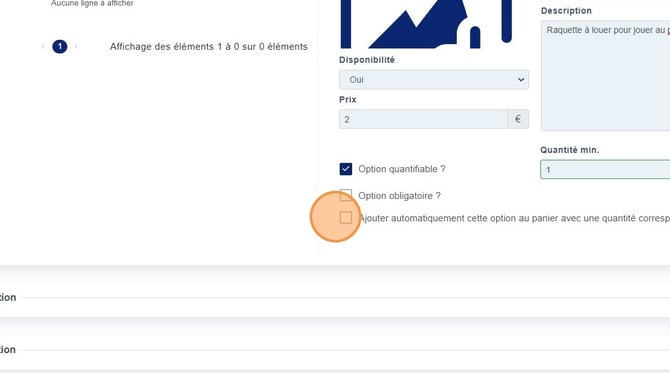
Vous pouvez également activer l’ajout automatique de l’option au panier afin d’éviter que les clients oublient de la sélectionner.
8. Enregistrer l’option de réservation
-
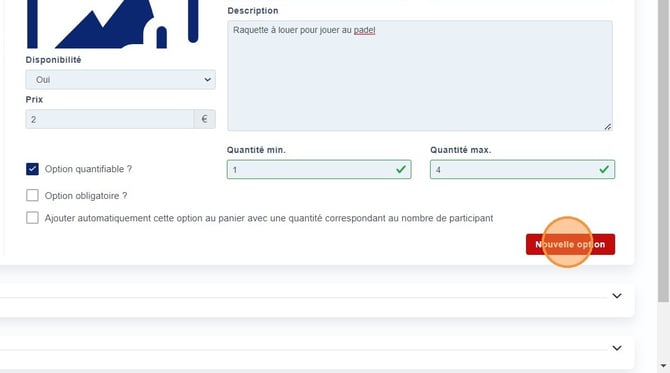
Une fois tous les champs remplis, cliquez sur “Nouvelle option” en bas à droite pour terminer la création.
9. Associer l’option à une prestation
-
Une fois l’option créée, il faut l’affilier à une prestation existante afin de la rendre disponible au moment de la réservation pour vos clients.
✅ Résultat :
L’option de réservation est maintenant créée et peut être associée à une prestation pour être proposée aux clients lors de leur réservation.