
1. Accéder à la boutique
-
Connectez-vous à votre interface Doinsport.
-
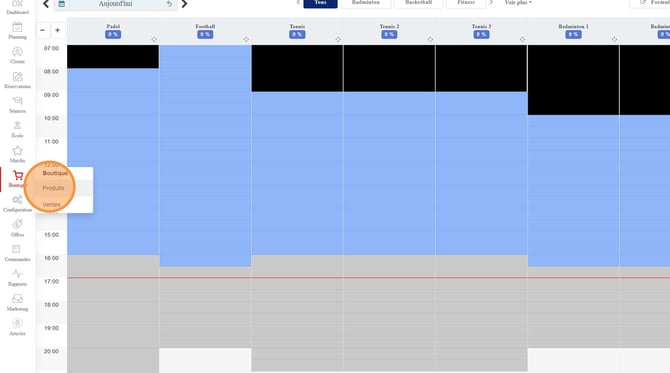
Dans le menu de gauche, cliquez sur Boutique -> Produits.
-
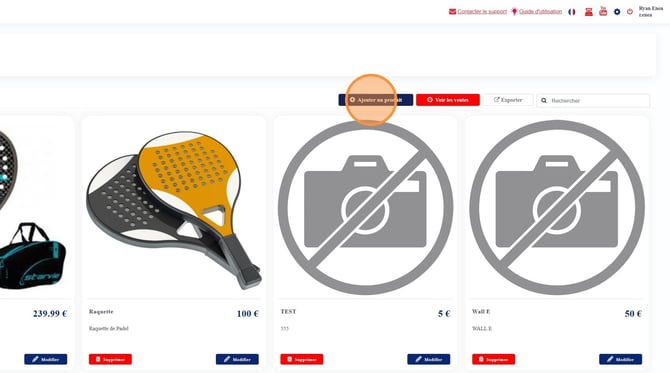
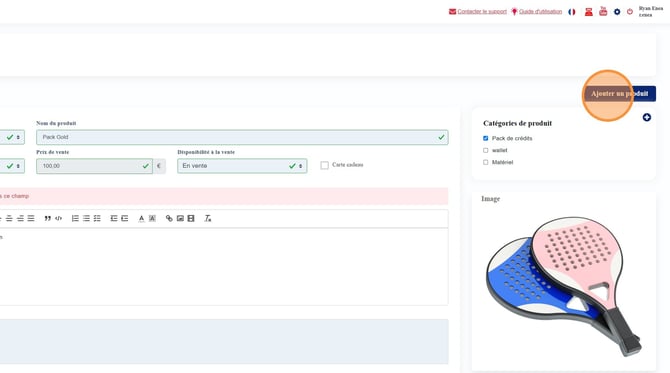
Cliquez ensuite sur Ajouter un produit.
2. Choisir le type de produit
-
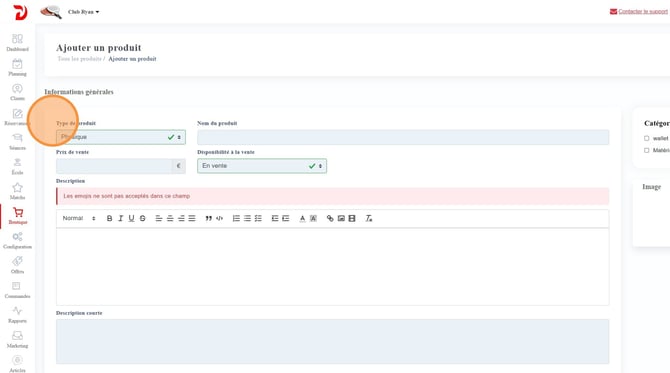
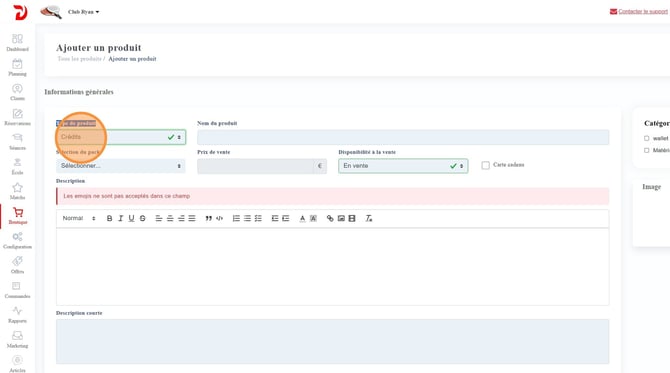
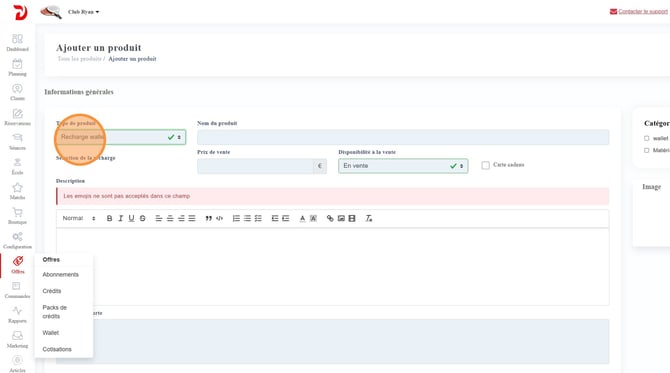
Dans le champ Type de produit, choisissez le type souhaité :
-
Physique pour un produit matériel (ex : balles, accessoires).
-
Crédits pour vendre des crédits utilisables dans le club.
-
Recharge wallet pour permettre aux clients de recharger leur compte.
-
3. Sélectionner le pack ou la recharge (pour le Wallet ou les crédits)
-
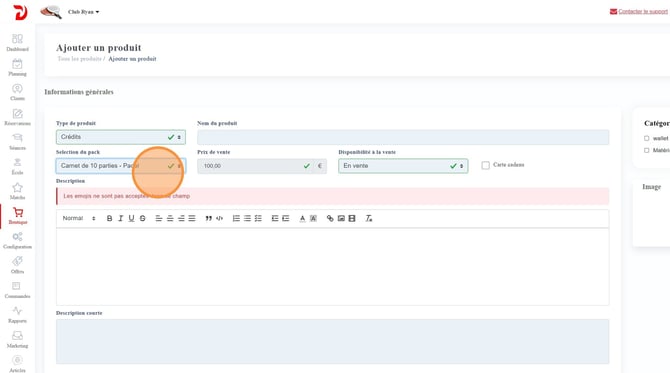
Dans le champ Sélection du pack ou Sélection de la recharge, choisissez le pack correspondant.
-
Par exemple, sélectionnez un pack comme Carnet de 10 parties - Padel.
4. Ajouter les informations du produit
-
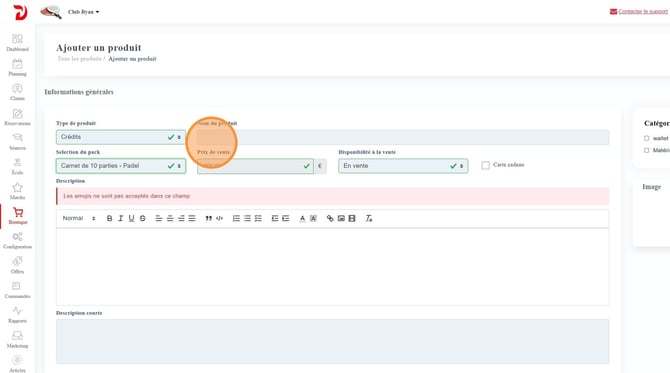
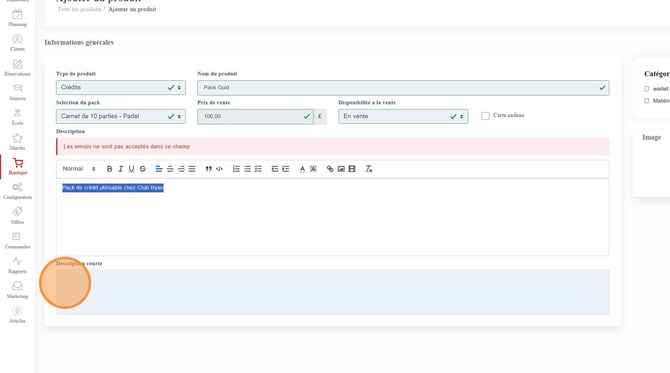
Renseignez le nom du produit.
-
Par exemple : Pack Gold.
-
Ajoutez une description du produit pour expliquer son fonctionnement aux clients.
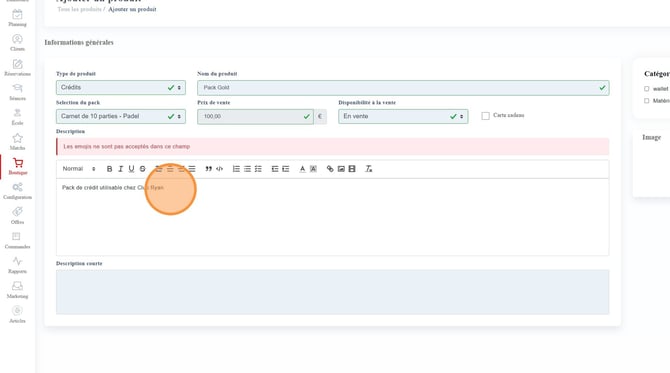
- Ajoutez également une description courte pour ne pas avoir besoin de cliquer sur le produits afin d'avoir plus de précisions concernant celui-ci
5. Configurer la disponibilité
-
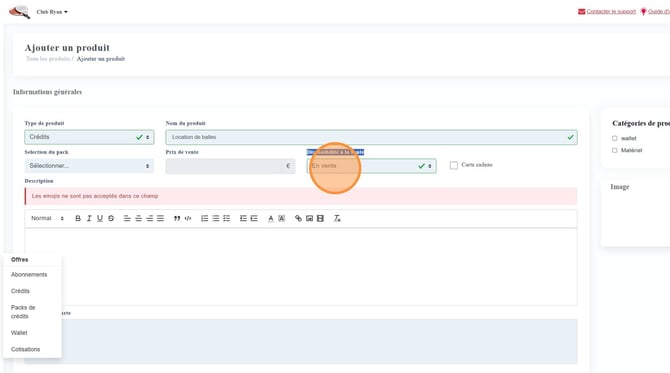
Dans le champ Disponibilité à la vente, choisissez si le produit est :
-
En vente
-
Indisponible à la vente
-
6. Ajouter une catégorie de produit
-
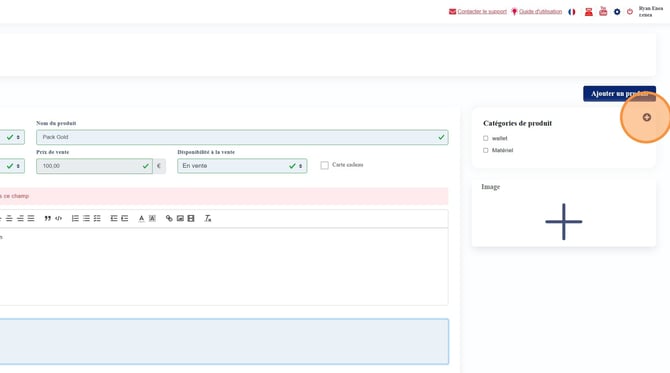
Dans la section Catégories de produits, cliquez sur le bouton +.
-
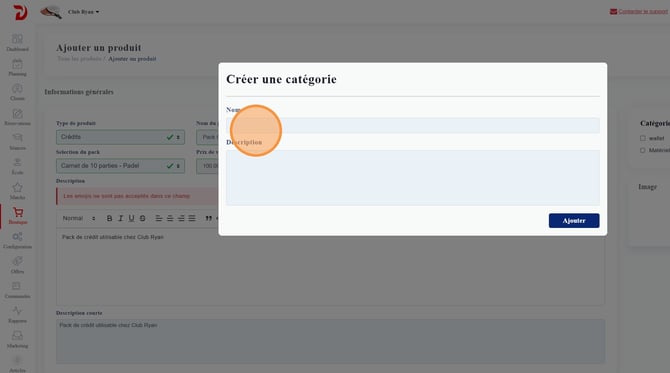
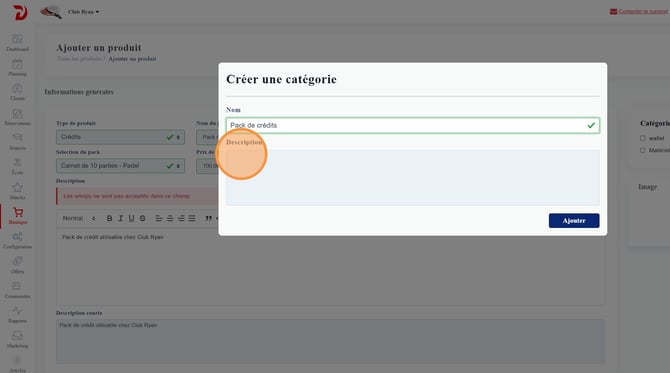
Saisissez le nom de la catégorie, par exemple Pack de crédits.
-
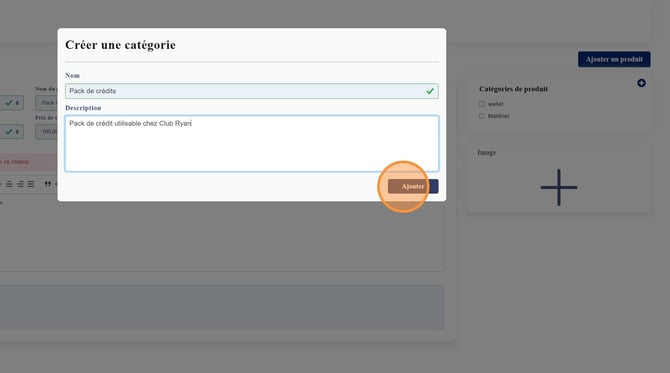
Ajoutez une description si nécessaire.
-
Cliquez sur Ajouter pour créer la catégorie.
7. Associer le produit à la catégorie
-
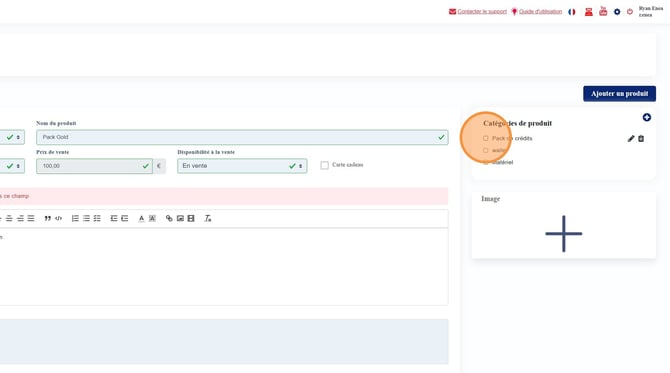
Sélectionnez la catégorie de produit que vous venez de créer.
-
Vérifiez que le produit est bien associé à cette catégorie.
8. Ajouter l’image du produit
-
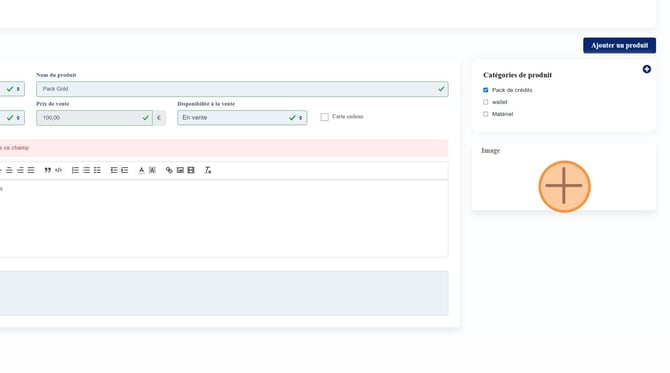
Cliquez sur la zone image du produit.
-
Importez l’image correspondant au produit pour améliorer l’affichage dans la boutique.
9. Enregistrer le produit
-
Cliquez sur Ajouter un produit pour valider la création.
✅ Résultat :
Le produit est maintenant créé et disponible dans la boutique Doinsport, prêt à être proposé à la vente aux clients.