
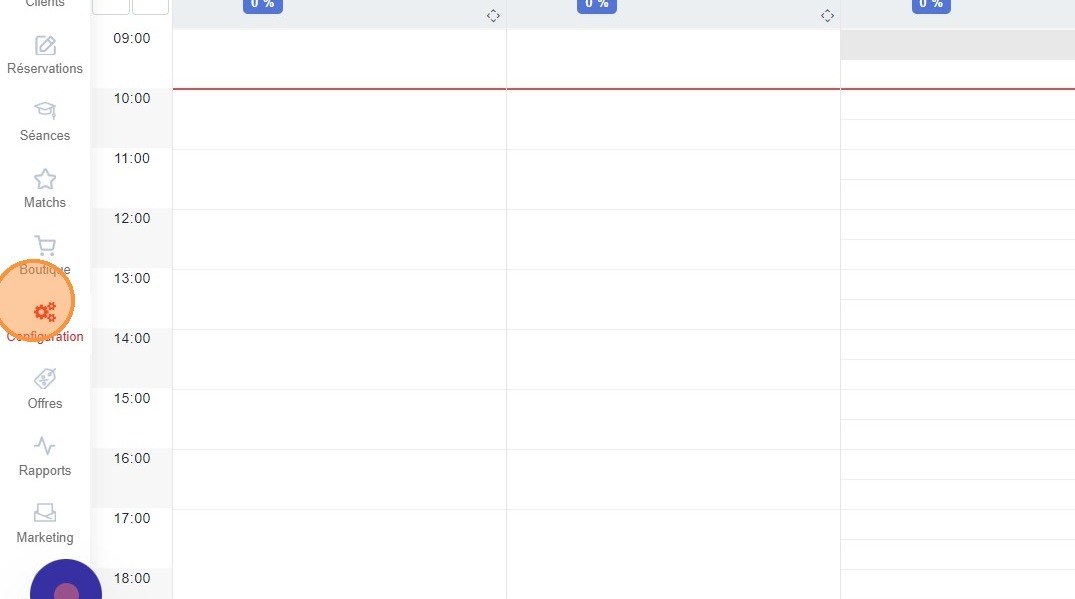
1. Accéder à la configuration
-
Rendez-vous sur https://v3.doinsport.club/planning.
-
Cliquez sur l’onglet Configuration dans le menu situé à gauche de l’écran.
2. Accéder au menu des fermetures exceptionnelles
-
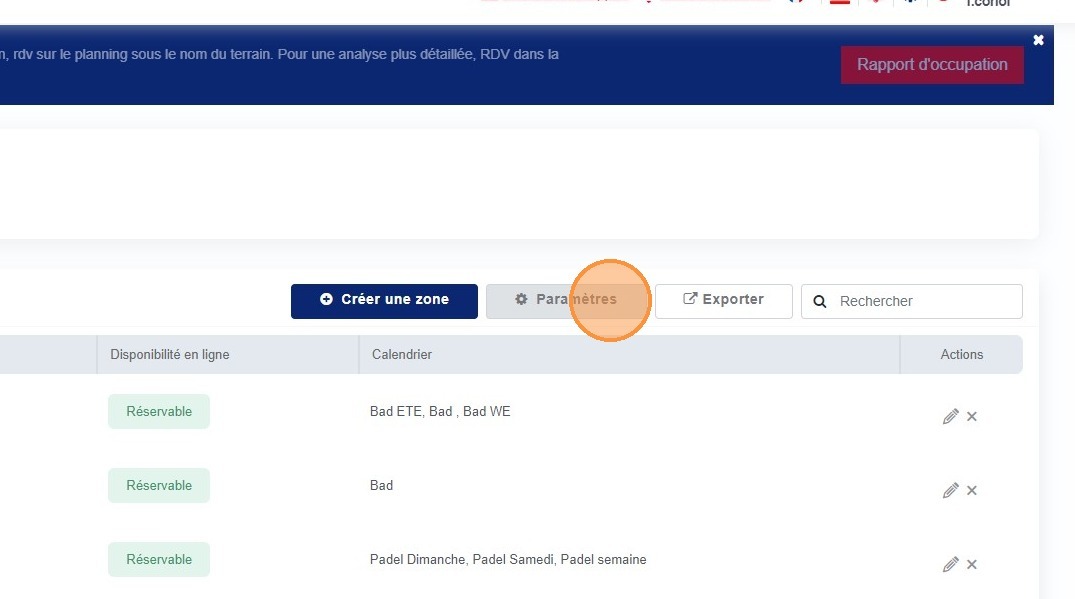
Sur la page des zones d’activités, cliquez sur le bouton Paramètres situé au-dessus des zones.
-
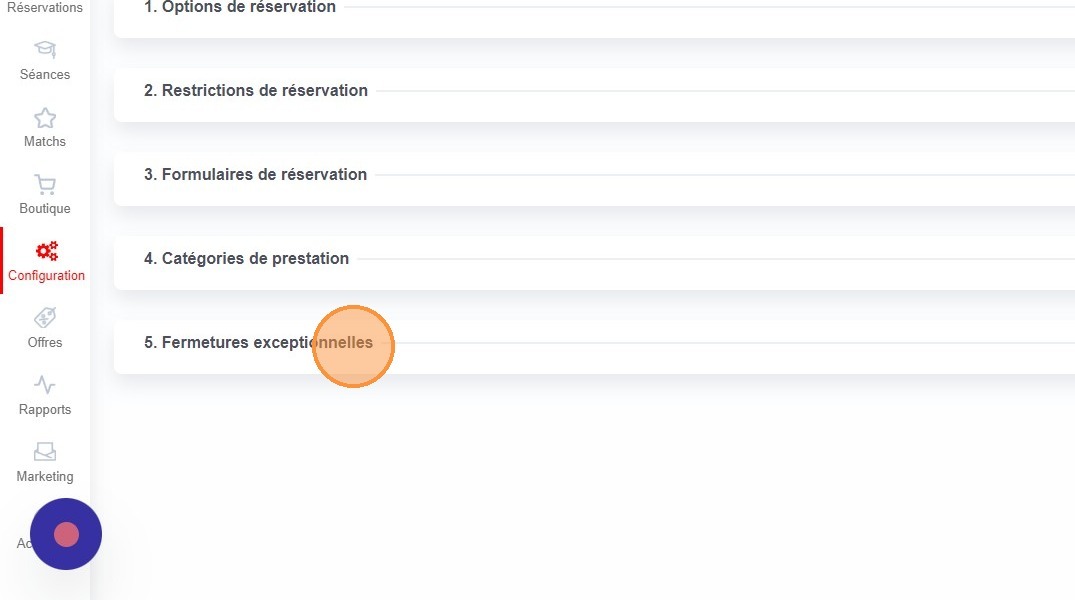
Dans les menus affichés, cliquez sur Fermeture exceptionnelle.
3. Nommer la fermeture
-
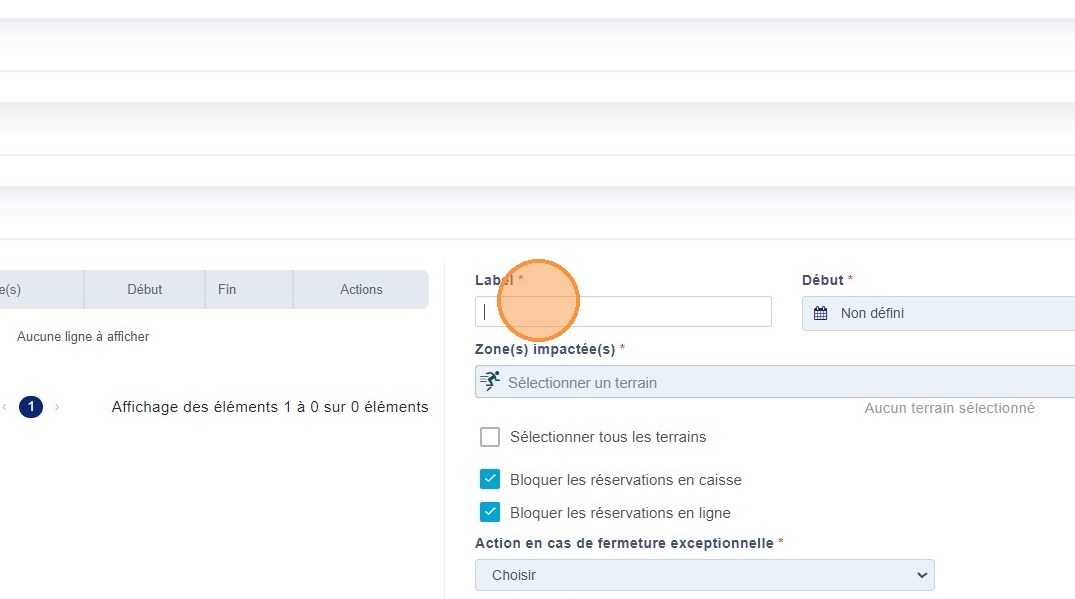
Dans la partie droite de l’écran, renseignez le champ Label.
-
Donnez un nom clair à votre fermeture afin d’éviter toute confusion.
4. Définir la date et l’heure de début
-
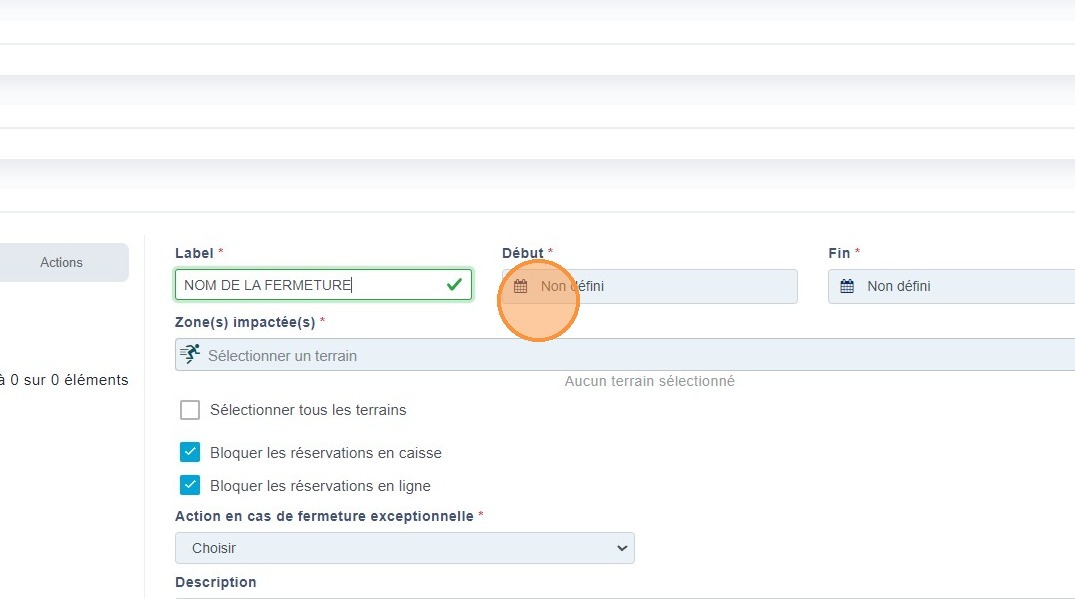
Cliquez sur le champ Début.
-
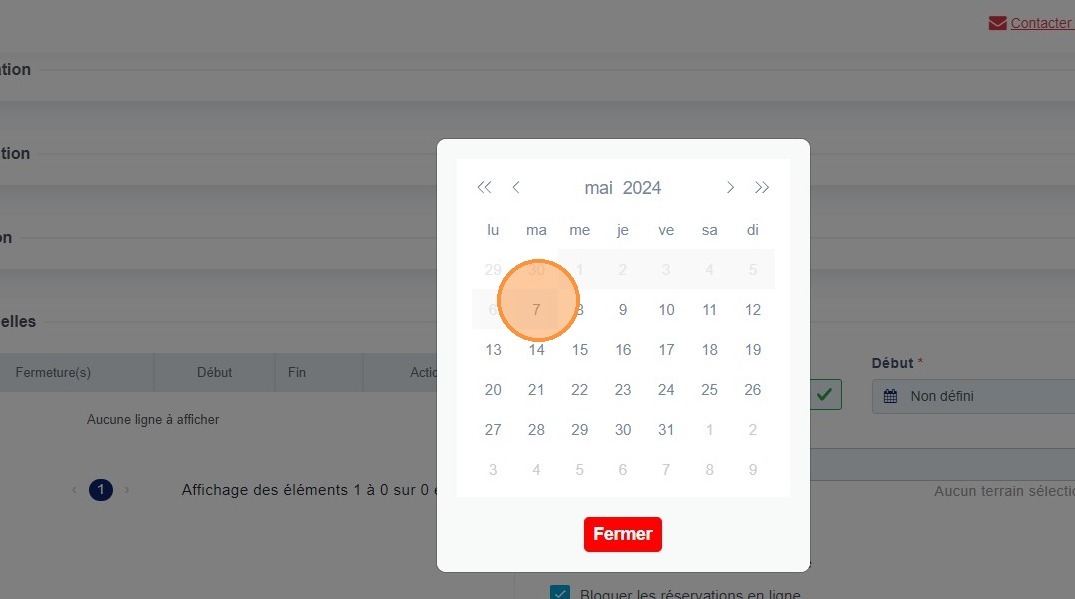
Sélectionnez la date de début de la fermeture dans le calendrier.
-
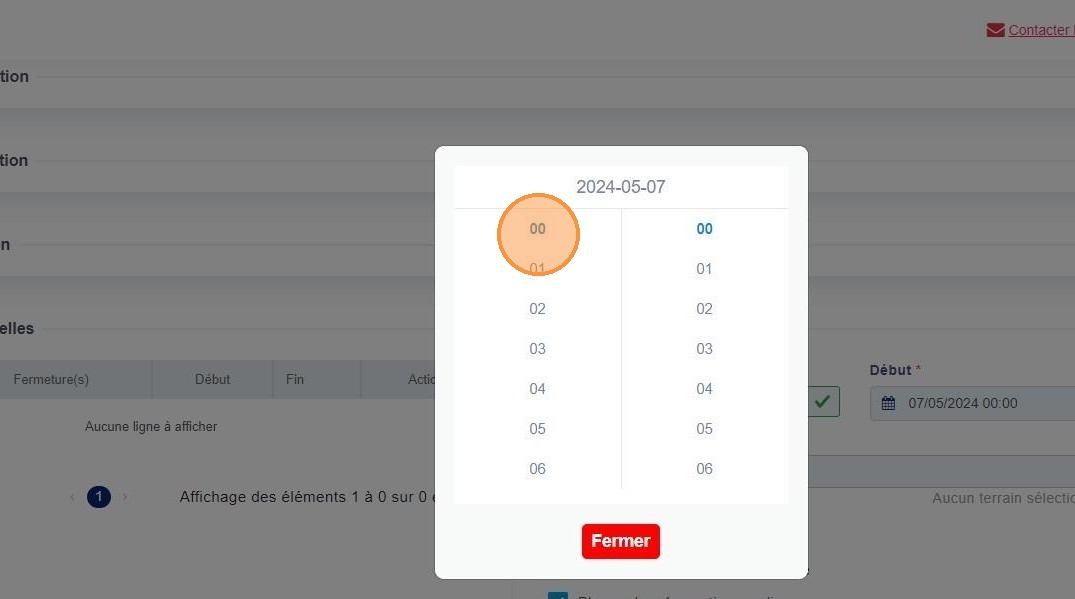
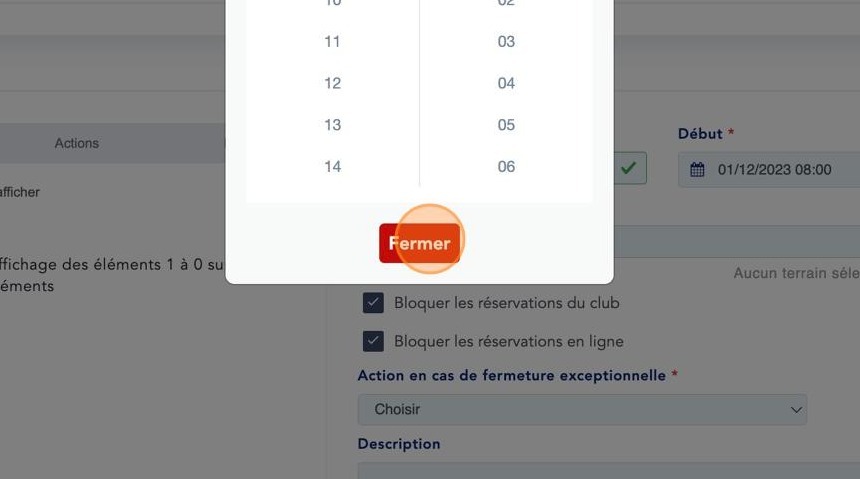
Choisissez ensuite l’heure de début de la fermeture.
5. Définir la date et l’heure de fin
-
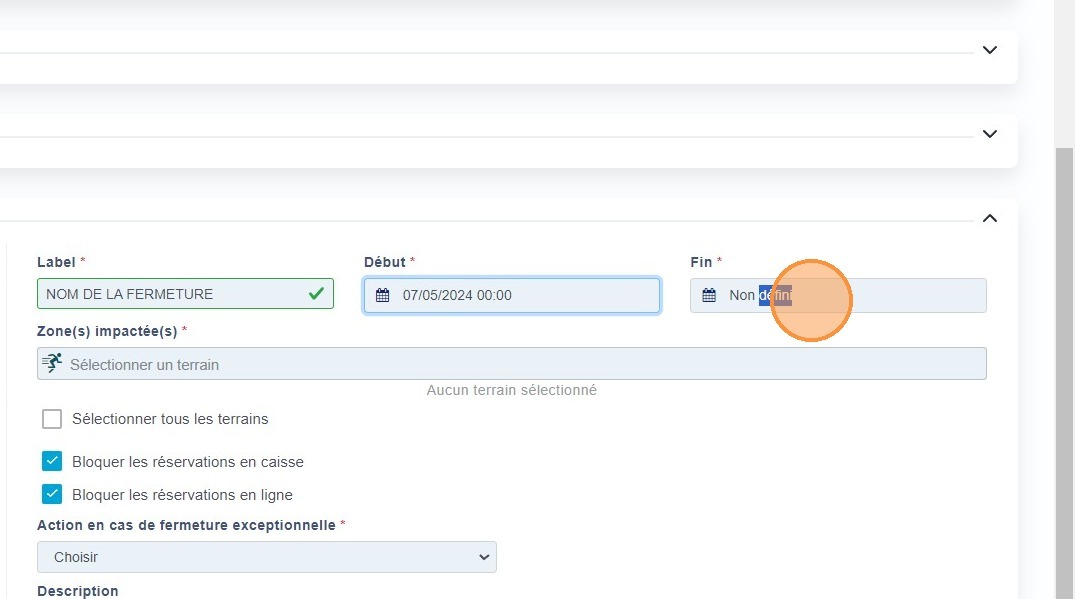
Renseignez le champ Fin.
-
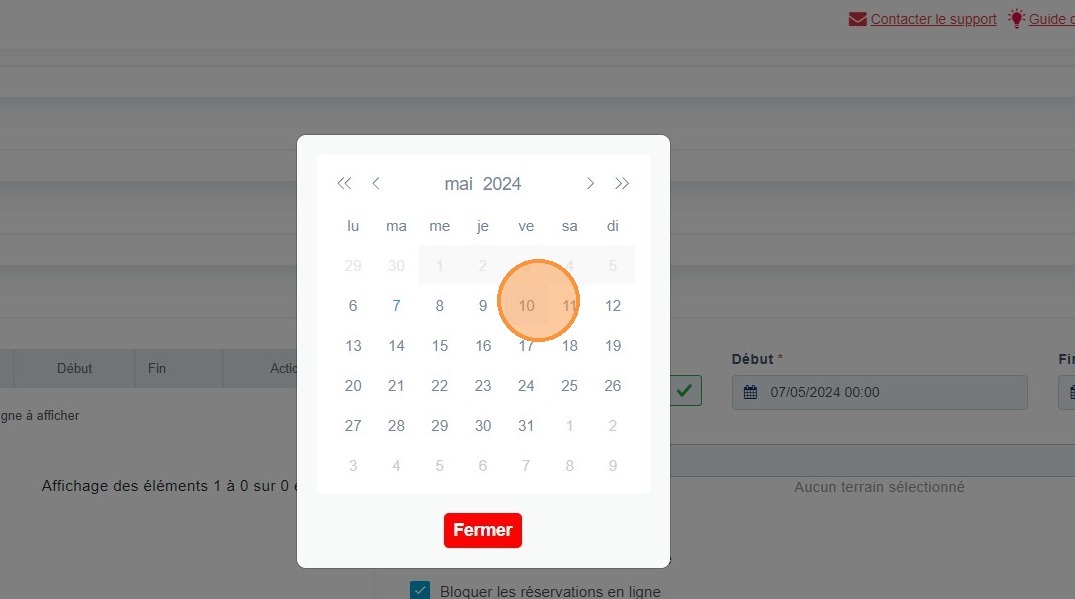
Sélectionnez la date de fin de la fermeture.
-
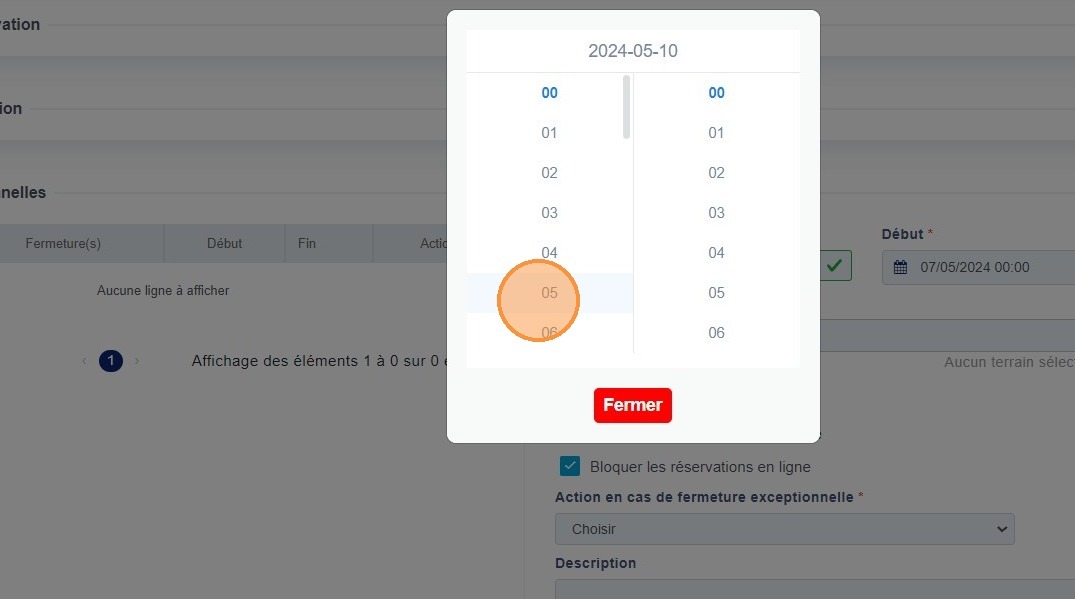
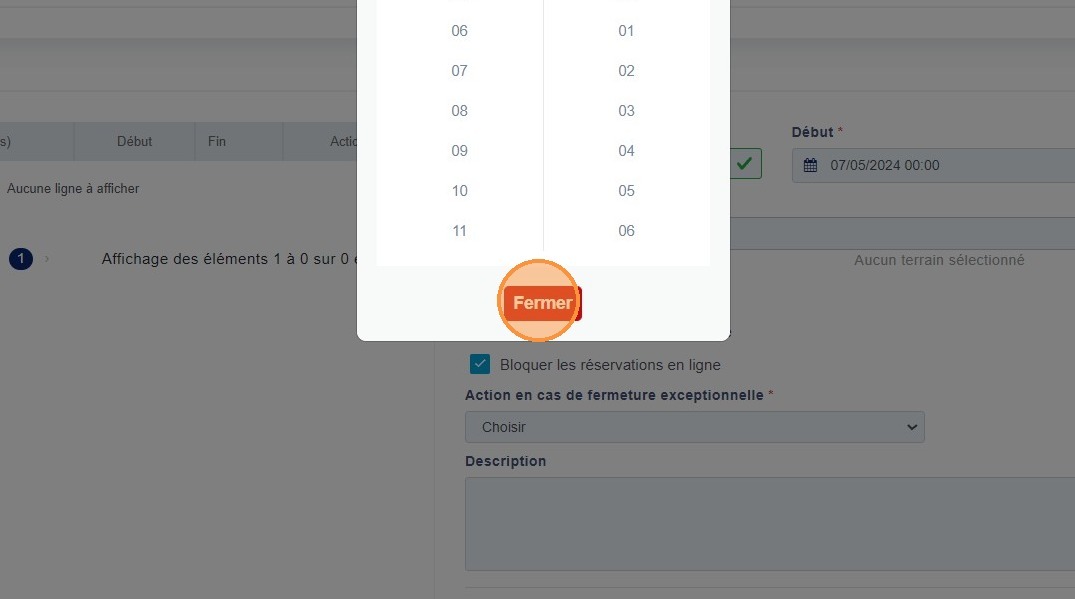
Choisissez ensuite l’heure de fin de la fermeture.
6. Sélectionner les zones concernées
-
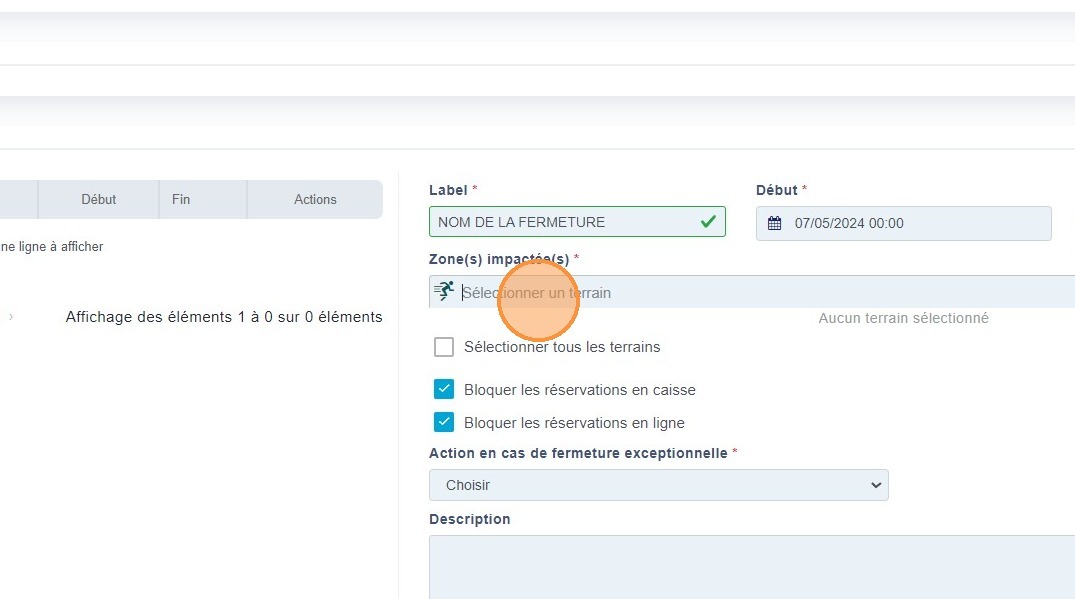
Cliquez sur Sélectionner un terrain.
-
Choisissez la ou les zones d’activités concernées par la fermeture.
-
Vérifiez que toutes les zones sélectionnées apparaissent bien sous le champ.
-
Si nécessaire, utilisez la recherche dans le menu déroulant pour retrouver une zone.
7. Configurer les options de fermeture
-
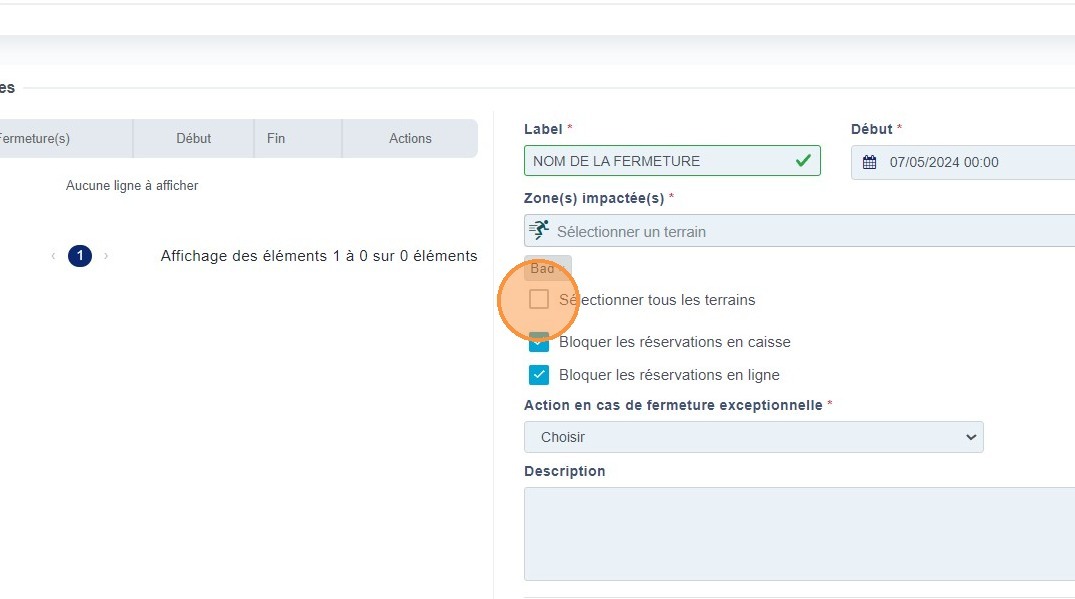
Si vous souhaitez fermer tout votre club, cochez Sélectionner tous les terrains.
-
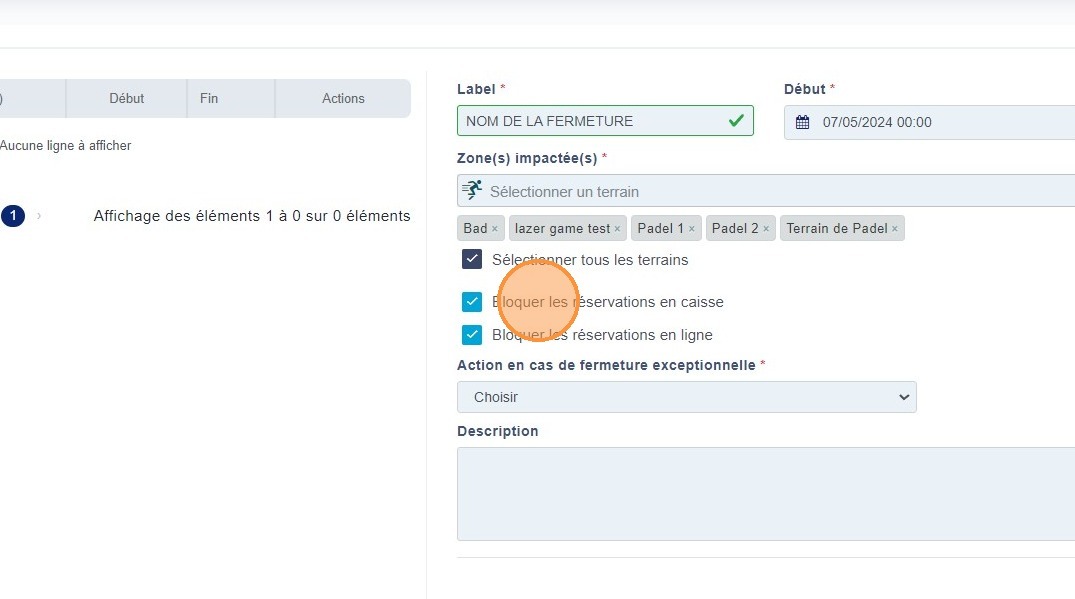
Cochez Bloquer les réservations du club pour empêcher les réservations en caisse.
-
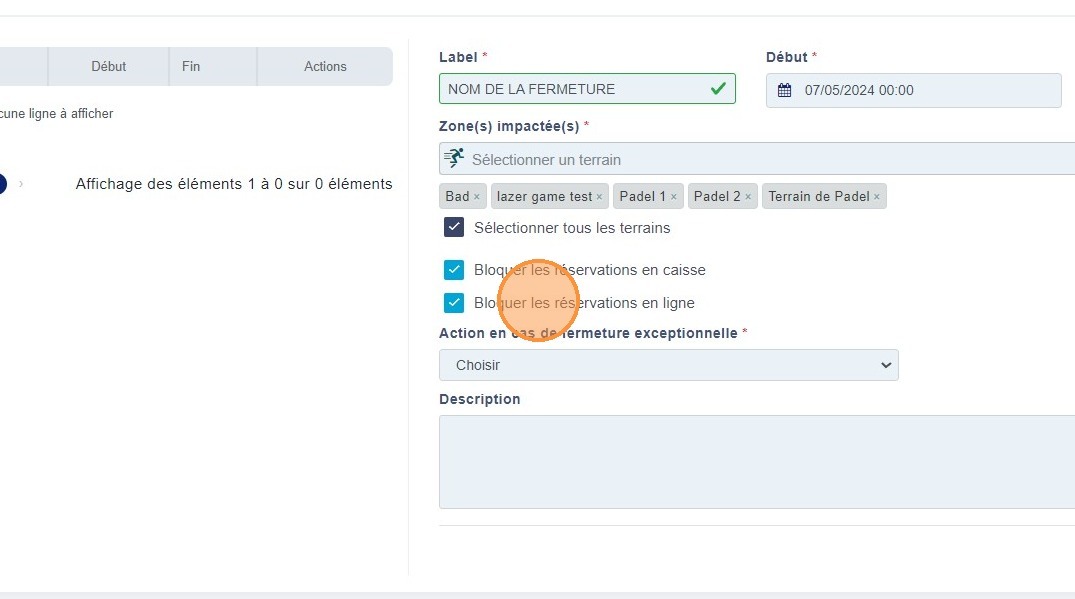
Cochez Bloquer les réservations en ligne pour empêcher les réservations via l’application ou le site.
-
Vous pouvez choisir une seule ou les deux options selon votre besoin.
8. Définir l’action sur les réservations existantes
-
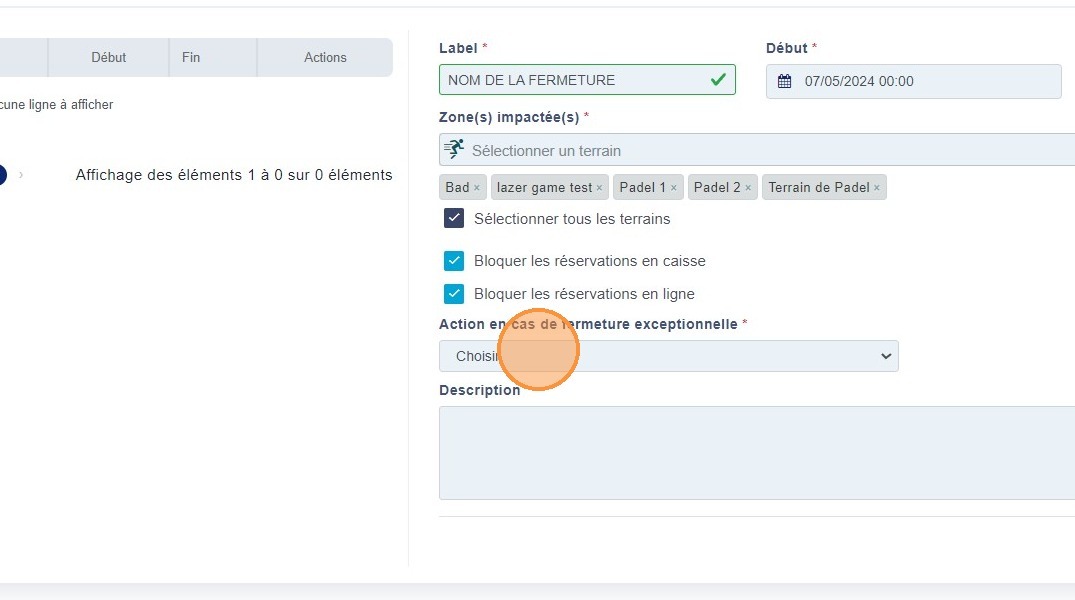
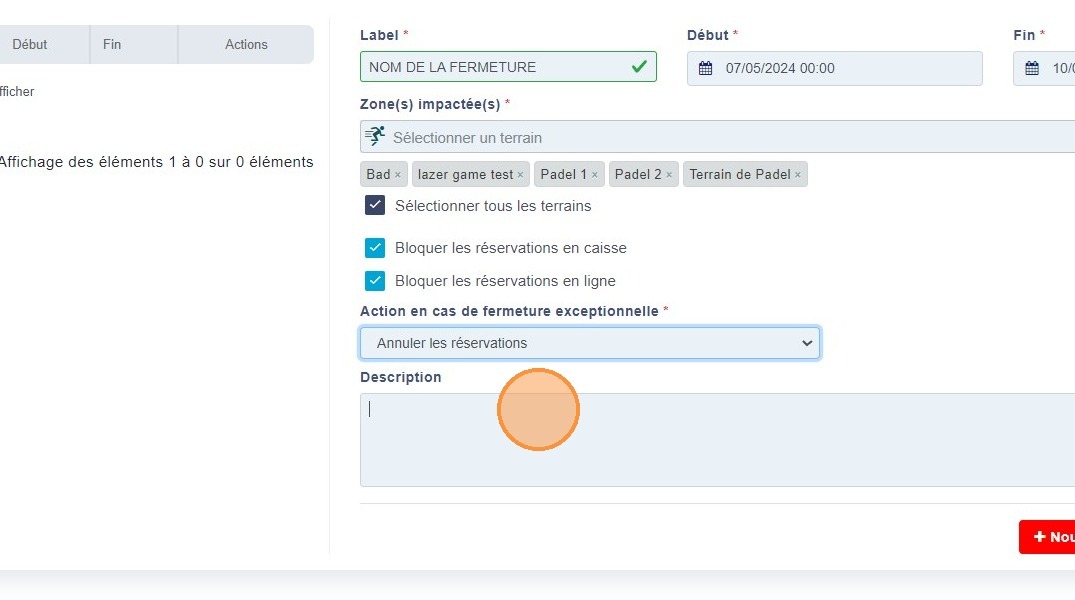
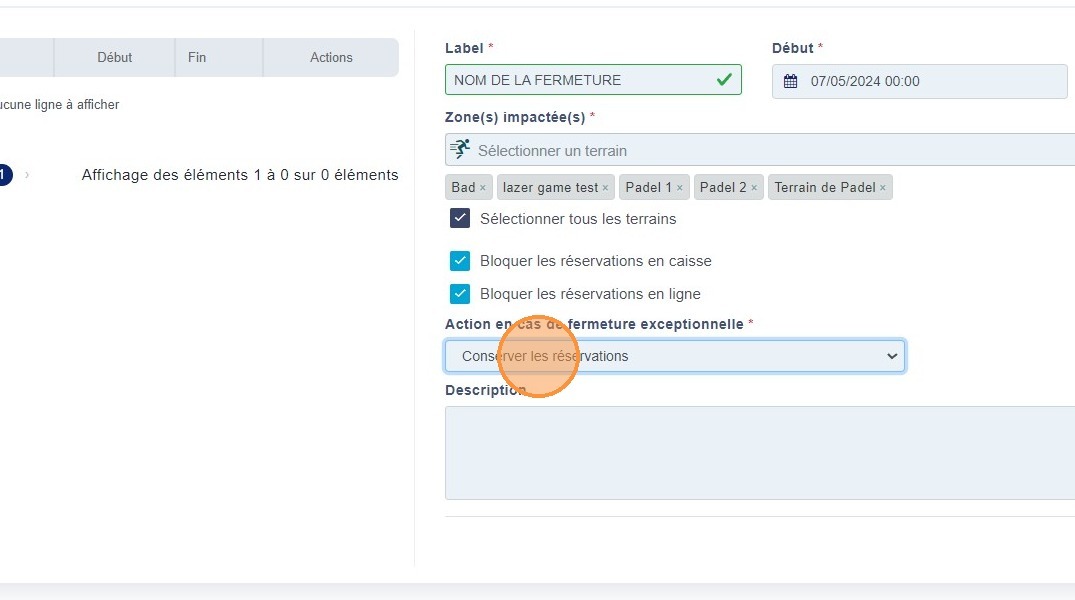
Dans le champ Action en cas de fermeture exceptionnelle, choisissez l’action souhaitée.
-
Annuler les réservations supprimera les réservations déjà présentes sur le planning.
-
Conserver les réservations gardera les réservations existantes malgré la fermeture.
-
Vérifiez votre planning avant de choisir cette option.
9. Ajouter une description
-
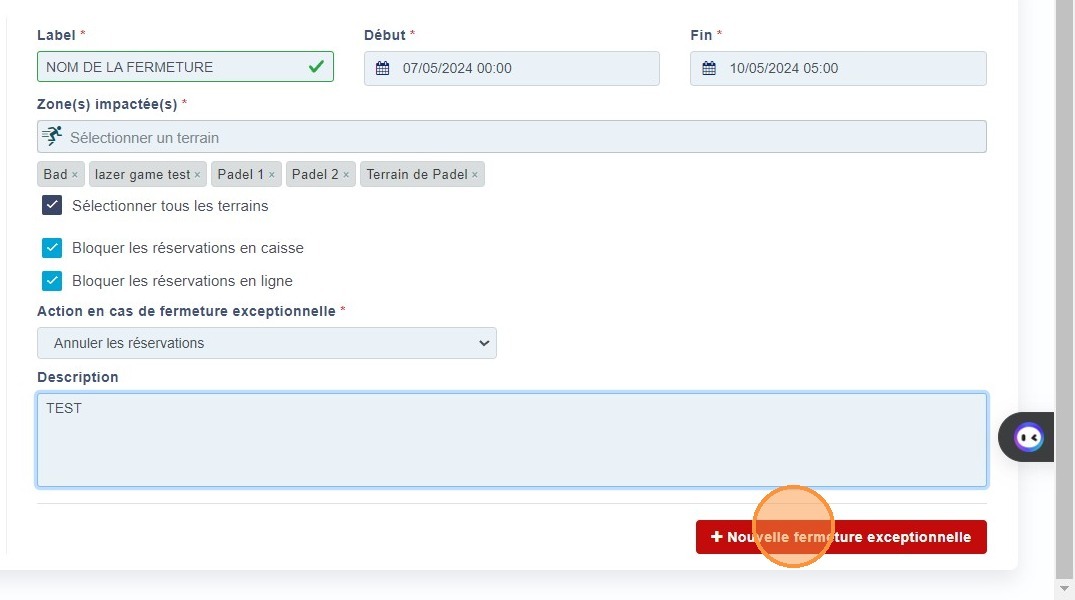
Renseignez une description afin d’indiquer la raison de cette fermeture exceptionnelle.
-
Cela permet d’éviter toute confusion par la suite.